

Sostituzione della batteria Huawei P30 Pro
Difficoltà tecnica
Durata della procedura
Numero di passaggi nel tutorial
Guida alla sostituzione della batteria di Huawei P30 Pro.
L’apertura del dispositivo compromette la guarnizione impermeabile. Se non viene sostituita, il telefono continuerà a funzionare, ma non sarà più impermeabile.
Prima di iniziare lo smontaggio, scarica la batteria del dispositivo al di sotto del 25%. Se la batteria è gonfia, procedi con estrema cautela e non riscaldare il dispositivo. Se non sei sicuro di come procedere, affida il dispositivo a un tecnico qualificato.
Durante il rimontaggio, avrai bisogno di adesivo per fissare la batteria e il coperchio posteriore.
Esegui la riparazione in un ambiente pulito e ben illuminato.
Al termine della riparazione, calibra la nuova batteria per ottenere prestazioni ottimali. Caricala al 100% e lasciala in carica per almeno altre 2 ore. Utilizza quindi il telefono finché non si spegne a causa della batteria scarica, dopodiché ricaricalo senza interruzioni fino al 100%.
Passaggio 1 Rimozione del carrello della scheda SIM
Utilizza lo strumento di espulsione per rimuovere il carrello della scheda SIM.
Durante il reinserimento, assicurati che il carrello della scheda SIM sia orientato correttamente.
Passaggio 2 Apertura 1
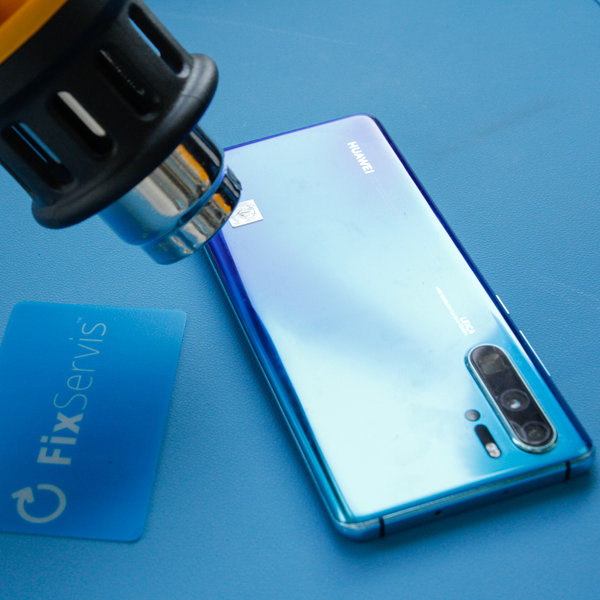
Riscaldare il bordo inferiore dello smartphone aiuta ad ammorbidire l’adesivo e facilita l’apertura del dispositivo.
Utilizza un asciugacapelli o una pistola termica per riscaldare il bordo inferiore dello smartphone per circa 3 minuti, fino a raggiungere una temperatura di circa 80 °C.
Non mettere lo smartphone nel microonde!
Passaggio 3 Apertura 2
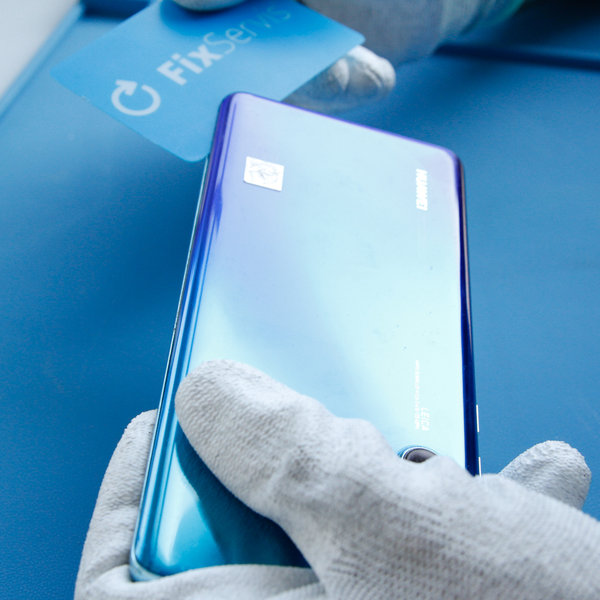
Inserisci la scheda Fixservis tra il telaio e il coperchio posteriore per creare una piccola fessura, quindi falla scorrere lentamente per staccare il coperchio posteriore.
Se necessario, utilizza un liquido detergente (Cleanser – Isopropanolo 100%).
Se hai difficoltà a separare il coperchio posteriore, riscalda nuovamente lo smartphone per ammorbidire ulteriormente l’adesivo. Fai attenzione a non surriscaldarlo.
Passaggio 4 Rimozione del coperchio posteriore
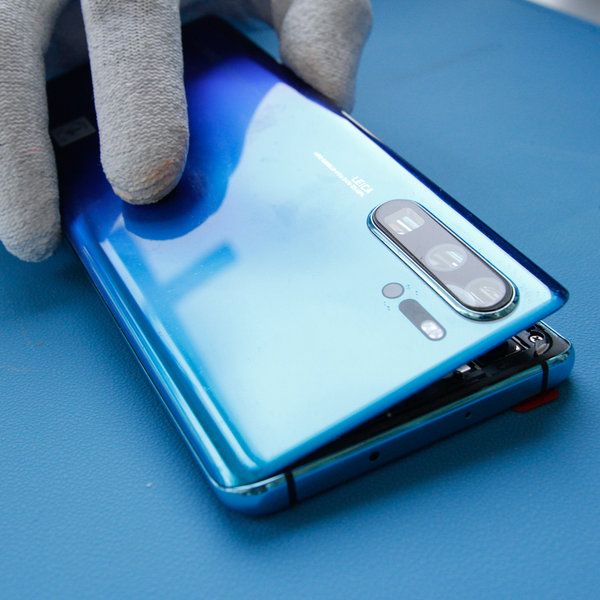
Rimuovi il coperchio posteriore.
Passaggio 5 Rimozione del vecchio adesivo lungo i bordi del coperchio posteriore
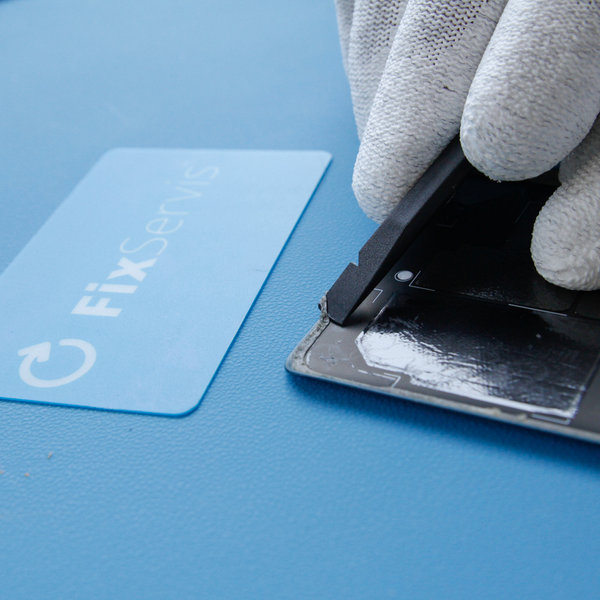


Rimuovi il vecchio adesivo lungo i bordi dello smartphone.
Se necessario, utilizza lo spray detergente Cleanser IPA Plus per rimuovere i residui di adesivo.
Passaggio 6 Rimozione del vecchio adesivo lungo i bordi dello smartphone
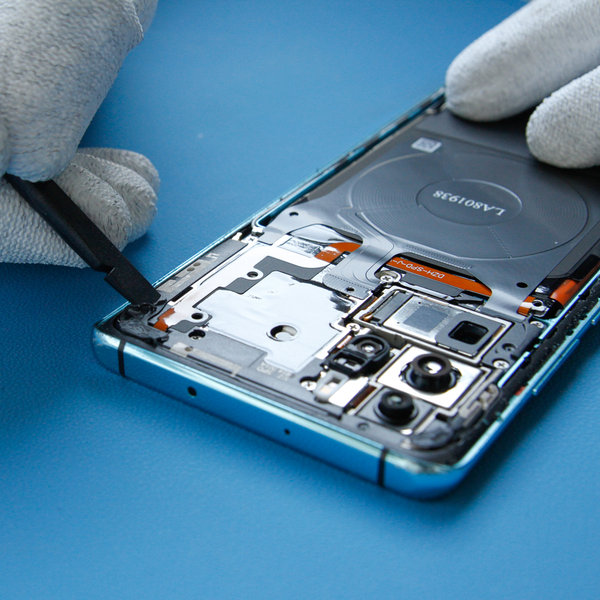
Utilizza la scheda Fixservis e una pinzetta per rimuovere l’adesivo residuo dai bordi del dispositivo.
Se necessario, utilizza lo spray detergente Cleanser IPA Plus per rimuovere i residui di adesivo.
Passaggio 7 Rimozione della copertura della scheda madre
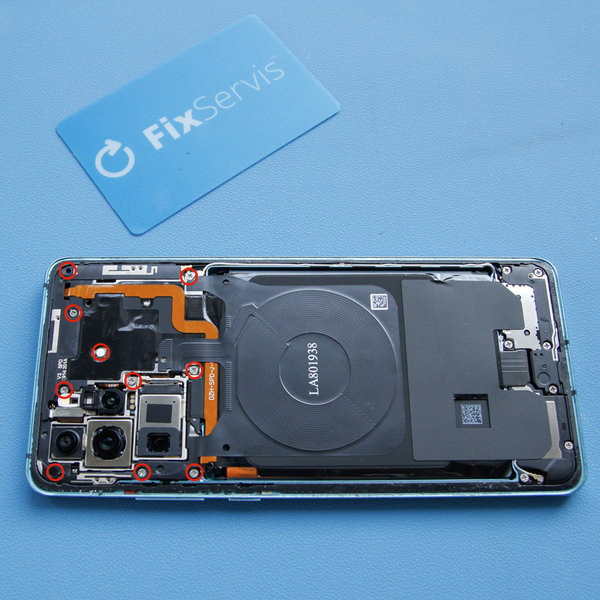
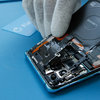
Svita le 10 viti a croce che fissano la copertura della scheda madre utilizzando un cacciavite Pentalobe (a croce).
Successivamente, rimuovi la copertura utilizzando uno spudger o una pinzetta.
Durante l’intera riparazione, tieni traccia di ogni vite e assicurati di rimontarla esattamente nella posizione originale, per evitare di danneggiare lo smartphone.
Passaggio 8 Rimozione della copertura della scheda USB
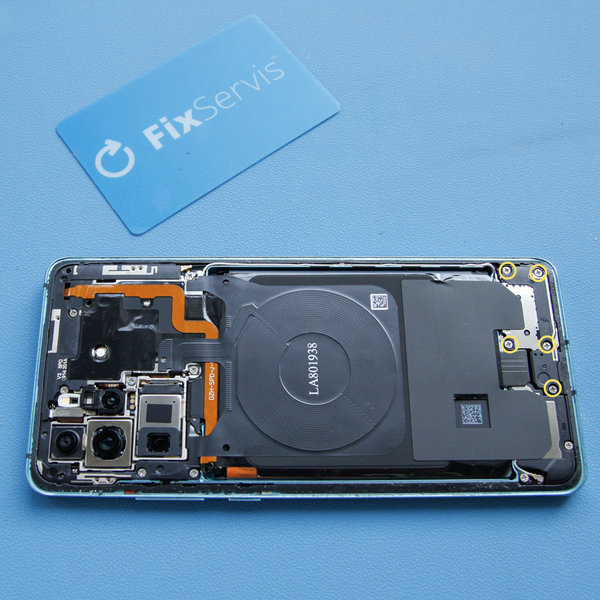
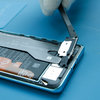
Svita le 5 viti a croce che fissano la copertura della scheda USB utilizzando un cacciavite Pentalobe (a croce).
Successivamente, rimuovi la copertura utilizzando uno spudger o una pinzetta.
Durante l’intera riparazione, tieni traccia di ogni vite e assicurati di rimontarla esattamente nella posizione originale, per evitare di danneggiare lo smartphone.
Passaggio 9 Scollegamento della batteria
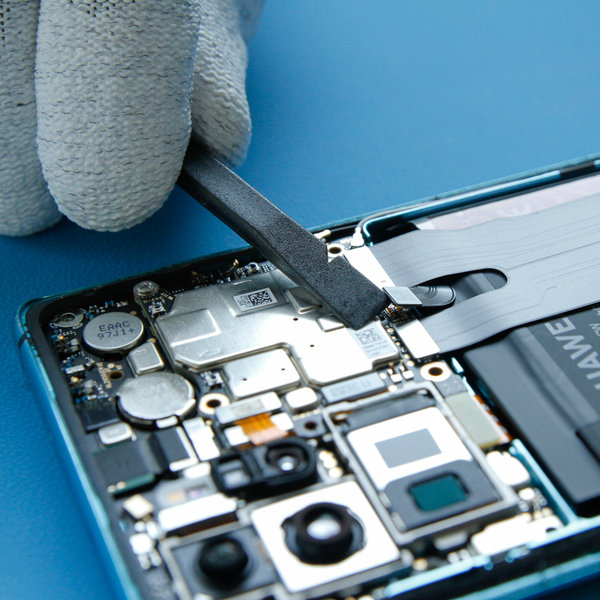
Utilizza l’estremità piatta dello spudger per scollegare il connettore della batteria.
Passaggio 10 Scollegamento del cavo flessibile di collegamento dalla scheda madre
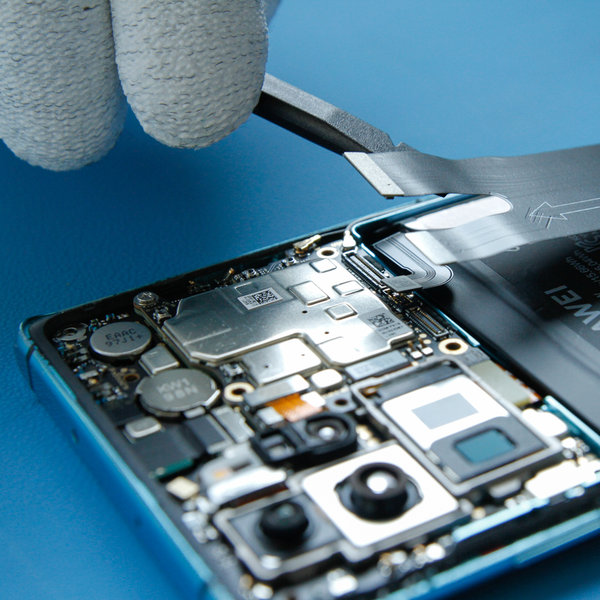
Utilizza l’estremità piatta dello spudger per sollevare e scollegare il cavo di collegamento dalla scheda madre, sia nella parte superiore sia in quella inferiore.
Successivamente, rimuovilo utilizzando una pinzetta.
Passaggio 11 Scollegamento del cavo flessibile del display
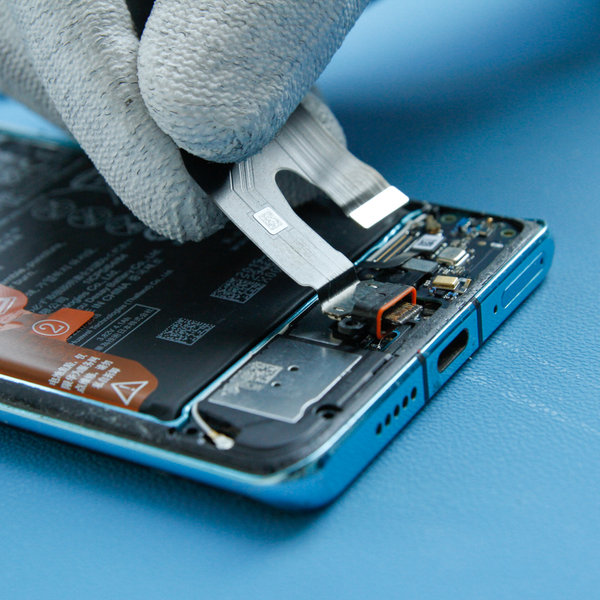
Utilizza l’estremità piatta dello spudger per sollevare e scollegare il cavo flessibile del display.
Successivamente, rimuovilo utilizzando una pinzetta.
Passaggio 12 Rimozione delle linguette adesive dalla batteria
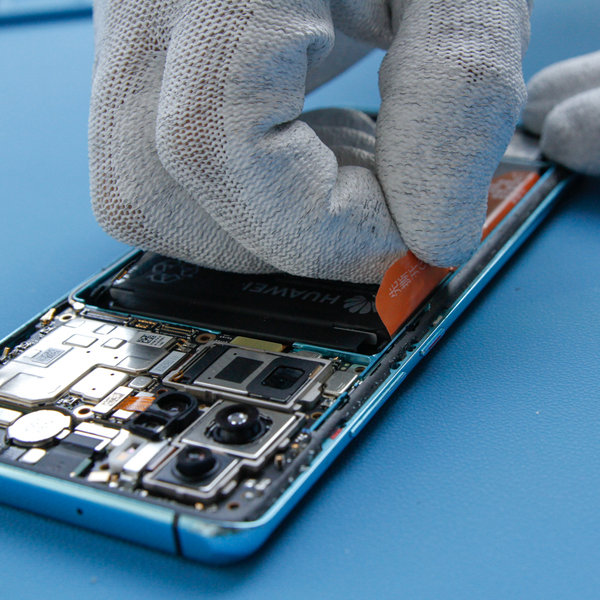
Utilizza una pinzetta per staccare le strisce adesive applicate sulla batteria.
Afferra contemporaneamente le linguette e tirale lentamente, allontanando l’adesivo dalla batteria.
Passaggio 13 Rimozione della batteria
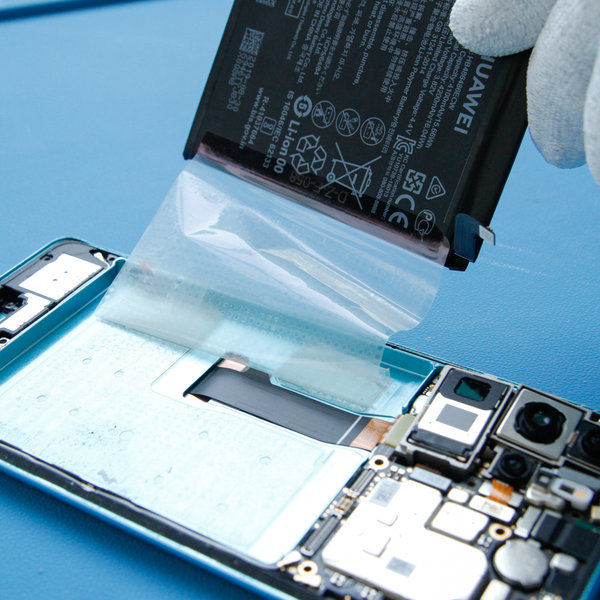
Rimuovi la batteria dal dispositivo utilizzando uno spudger o la scheda Fixservis.
Se necessario, utilizza lo spray detergente Cleanser IPA Plus per rimuovere i residui di adesivo dalla batteria.
Passaggio 14 Rimozione del vecchio nastro adesivo dal dispositivo sotto la batteria
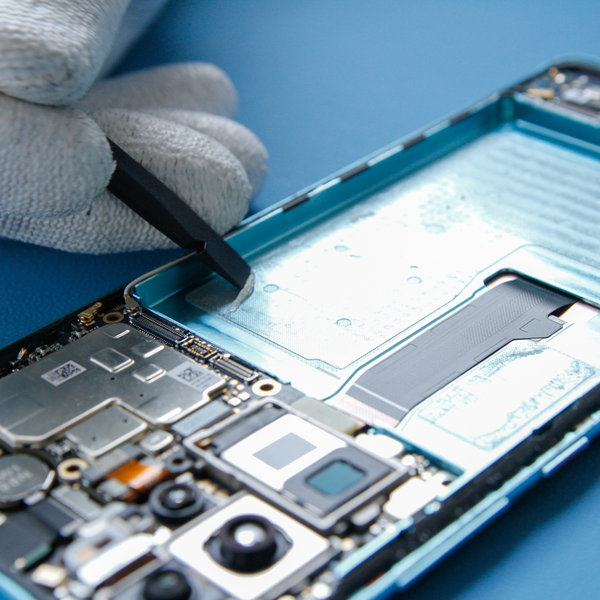
Rimuovi il vecchio nastro adesivo utilizzando uno spudger.
Se necessario, utilizza lo spray detergente Cleanser IPA Plus per rimuovere i residui di adesivo sotto la batteria.
Passaggio 15 Installazione della nuova batteria
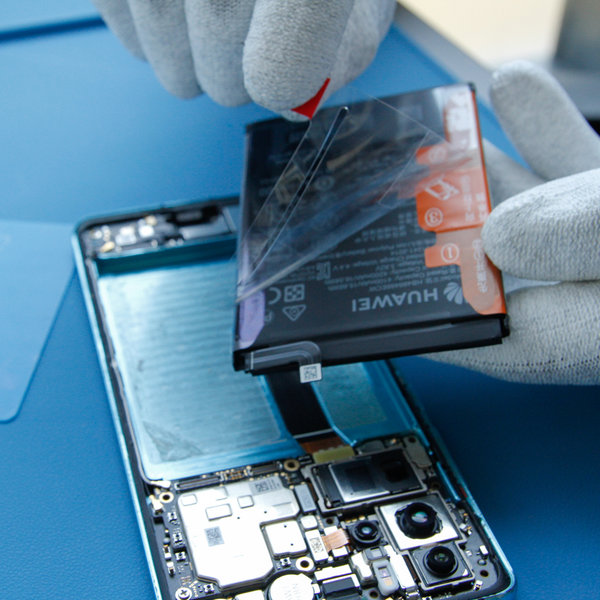
Applica una nuova striscia adesiva nel dispositivo, sotto la batteria.
Inserisci la nuova batteria nel dispositivo.
Per il rimontaggio, segui questa guida nell’ordine inverso.
Passaggio 16 Applicazione del nuovo adesivo sul coperchio posteriore dello smartphone
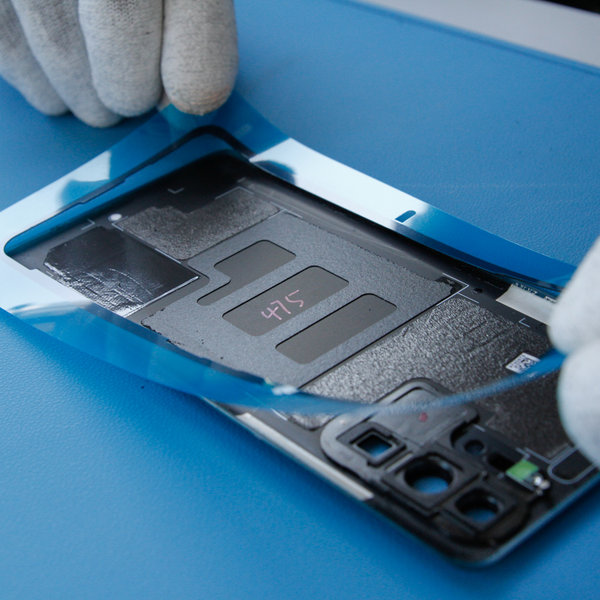
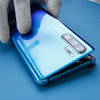
Applica il nuovo adesivo lungo i bordi interni del coperchio posteriore.
Successivamente, incollalo allo smartphone.
Il nuovo adesivo garantisce la resistenza dello smartphone all’acqua e alla polvere.
Passaggio 17 Applicazione dei morsetti
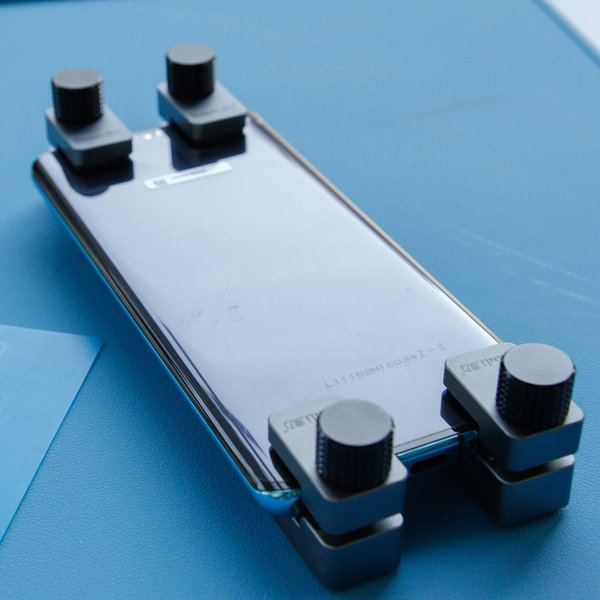
Posiziona i morsetti come mostrato nell’immagine, in modo da garantire una migliore adesione tra il coperchio e il display.

Sostenibilità ambientale
Lavoriamo costantemente per ridurre la nostra impronta di carbonio e proteggere il nostro pianeta. Scopri di più su come stiamo adattando i nostri processi per ridurre il nostro impatto ambientale.
