

Sostituzione del gruppo display LCD Huawei P20 Lite
Difficoltà tecnica
Durata della procedura
Numero di passaggi nel tutorial
Strumenti per la sostituzione
Aggiungi tutto


Leggi la guida su come sostituire il display rotto o danneggiato di Huawei P20 Lite. Se il display del telefono è rotto, prima della sostituzione è consigliabile coprirlo con del nastro adesivo. Questo semplice accorgimento impedirà ai frammenti di vetro di disperdersi o di finire accidentalmente negli occhi.
Durante la sostituzione verrà compromesso l’adesivo che unisce alcuni componenti dello smartphone. Ricordati di applicare nuovamente l’adesivo in tutti i punti in cui sarà necessario.
I ricambi e gli strumenti necessari per riparare il display danneggiato di Huawei P20 Lite possono essere acquistati nel nostro e-shop. Se cerchi un centro assistenza per il tuo Huawei, visita una delle nostre filiali.
Passaggio 1 Apertura del dispositivo
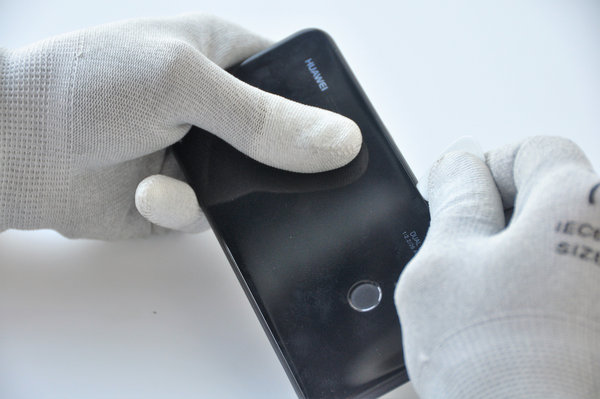
Fai scorrere un plettro lungo tutto il perimetro del dispositivo per staccare il coperchio posteriore.
Passaggio 2 Scollegamento del cavo flessibile del sensore di impronte digitali
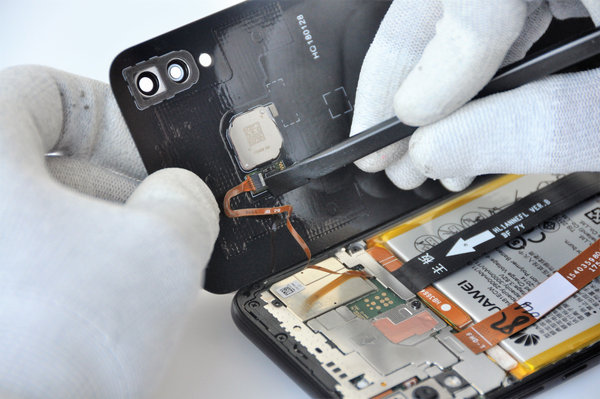

Utilizza uno spudger per scollegare il cavo flessibile del sensore di impronte digitali, quindi rimuovilo con una pinzetta.
Passaggio 3 Rimozione dell’altoparlante con antenna
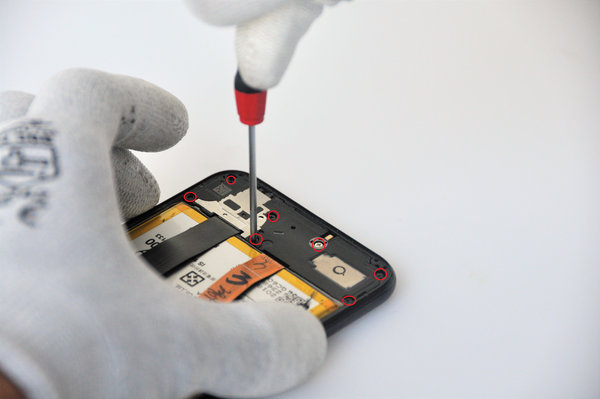
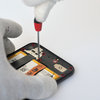
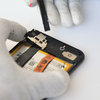
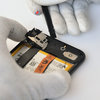
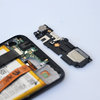
Successivamente, svita l’altoparlante con l’antenna e rimuovilo utilizzando uno spudger.
Passaggio 4 Scollegamento del cavo flessibile di collegamento e dei cavi RF
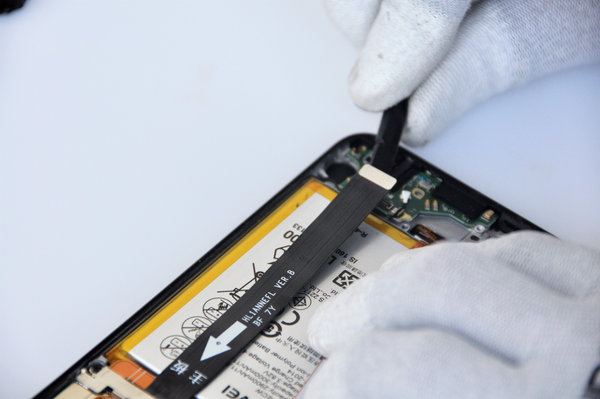
Utilizza uno spudger per scollegare il cavo flessibile di collegamento e i cavi RF.
Passaggio 5 Rimozione della scheda del connettore di ricarica
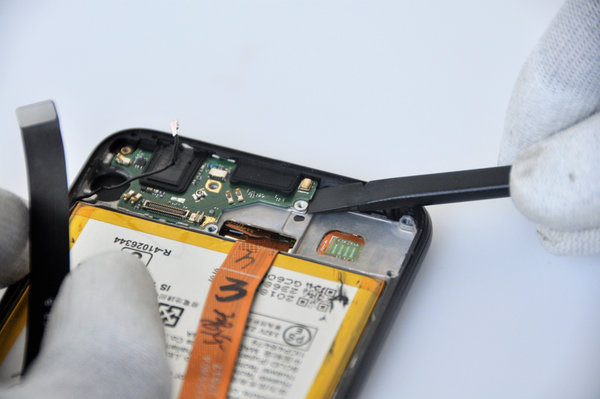
Rimuovi la scheda del connettore di ricarica utilizzando uno spudger.
Passaggio 6 Rimozione della staffa di copertura del connettore della batteria
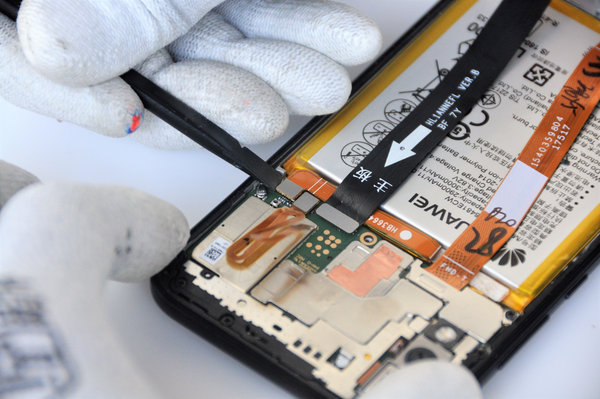
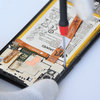
Svita la staffa di copertura del connettore della batteria, quindi utilizza uno spudger per scollegare la batteria e l’altra estremità del cavo flessibile di collegamento.
Passaggio 7 Rimozione della staffa di copertura del cavo flessibile LCD
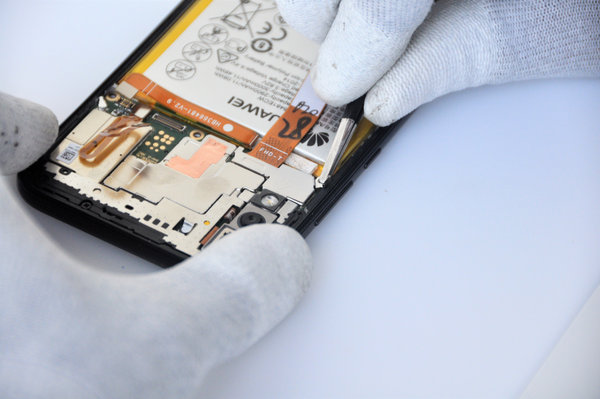
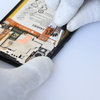
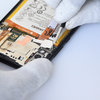
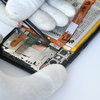
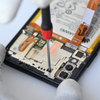
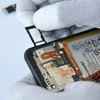
Svita la staffa di copertura del cavo flessibile LCD e rimuovila con una pinzetta. Utilizza uno spudger per scollegare il cavo flessibile LCD, quindi svita le restanti viti della scheda madre e rimuovi il carrello SIM.
Passaggio 8 Scollegamento del connettore RF dalla scheda madre
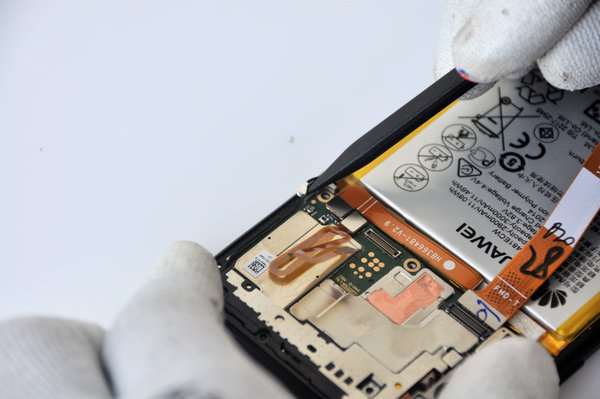
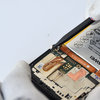
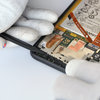
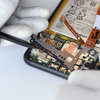
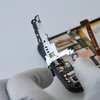
Utilizza uno spudger per scollegare il connettore RF dalla scheda madre, quindi rimuovi con lo stesso strumento la staffa di copertura della scheda madre.
Passaggio 9 Scollegamento delle fotocamere
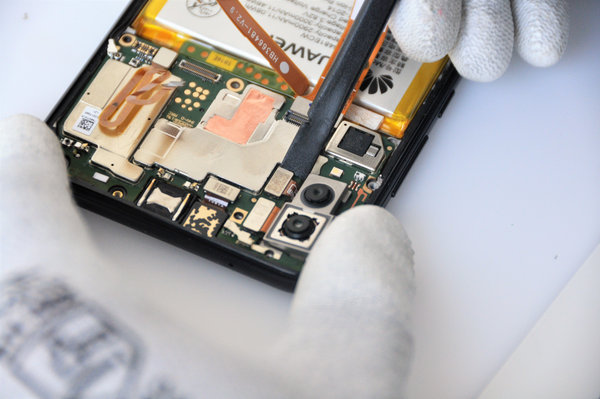
Utilizza uno spudger per scollegare le fotocamere.
Passaggio 10 Rimozione della scheda madre
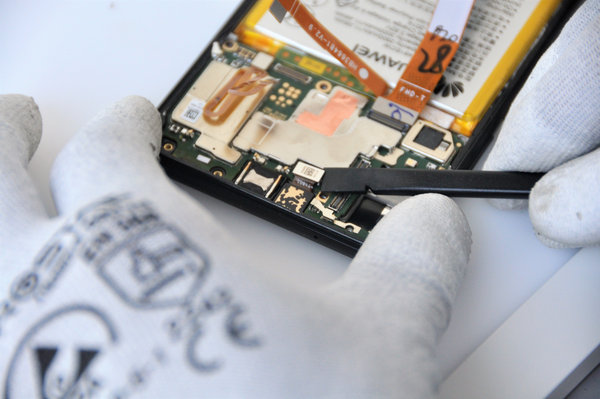
Utilizza uno spudger per rimuovere la scheda madre e la fotocamera anteriore.
Per il rimontaggio, segui questa guida nell’ordine inverso. Ricordati di applicare nuovamente l’adesivo sotto tutti i componenti nei punti in cui è necessario.

Sostenibilità ambientale
Lavoriamo costantemente per ridurre la nostra impronta di carbonio e proteggere il nostro pianeta. Scopri di più su come stiamo adattando i nostri processi per ridurre il nostro impatto ambientale.
