

Sostituzione del display dell’iPhone XS
Difficoltà tecnica
Durata della procedura
Numero di passaggi nel tutorial
Se il display è rotto, il touchscreen non funziona oppure lo schermo rimane nero quando l’iPhone XS è acceso, siete nel posto giusto. Utilizzate questa guida per sostituire il display e rendere nuovamente funzionante il vostro iPhone XS.
Il gruppo dell’altoparlante auricolare e dei relativi sensori, fissato sul retro del display, è abbinato in fabbrica al vostro iPhone. Durante la sostituzione è quindi necessario trasferirlo dal vecchio display a quello nuovo. Il gruppo contiene l’illuminatore flood, che fa parte del sistema biometrico di riconoscimento facciale. Se viene danneggiato o sostituito, la funzione Face ID smetterà di funzionare. Durante la riparazione, fate quindi attenzione a non danneggiare nessuno di questi componenti. In caso di danneggiamento, solo Apple può ripristinare la funzione Face ID.
Passaggio 1 Viti Pentalobe
Prima di iniziare, scaricate la batteria dell’iPhone al di sotto del 25%, poiché una batteria agli ioni di litio carica può incendiarsi e/o esplodere se viene perforata accidentalmente.
Spegnete l’iPhone.
Rimuovete le due viti Pentalobe da 6,9 mm situate sul bordo inferiore dell’iPhone.
L’apertura dell’iPhone compromette la guarnizione impermeabile. Prima di iniziare questo passaggio, assicuratevi quindi di avere a disposizione una guarnizione di ricambio. Senza una nuova guarnizione, l’iPhone non sarà più resistente all’acqua.
Passaggio 2 Protezione del display con nastro adesivo
Se lo schermo dell’iPhone è incrinato, copritelo con del nastro adesivo per evitare ulteriori danni o lesioni durante la riparazione.
Applicate strisce di nastro adesivo resistente sul display fino a ricoprirne l’intera superficie.
In questo modo, i frammenti di vetro resteranno uniti e il display manterrà la propria integrità strutturale durante la manipolazione.
Indossate occhiali di protezione.
Se il vetro rotto rende difficile fissare la ventosa nei passaggi successivi, provate ad applicare una striscia di nastro adesivo resistente, ad esempio del nastro telato, ripiegata al centro, e utilizzatela per sollevare il display al posto della ventosa.
Passaggio 3 Apertura
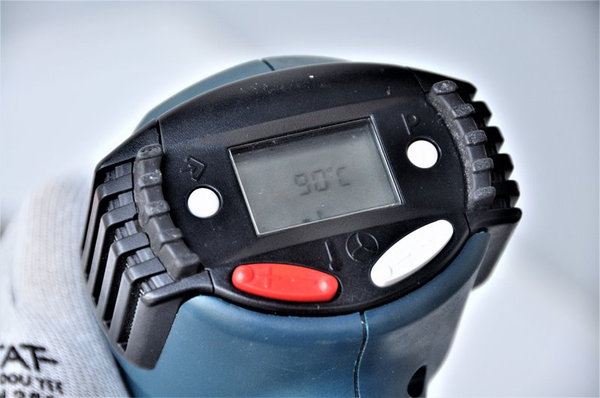
Riscaldare il bordo inferiore dell’iPhone aiuta ad ammorbidire l’adesivo che fissa il display e ne facilita l’apertura.
Utilizzate un asciugacapelli o una pistola termica per riscaldare il bordo inferiore dell’iPhone.
Passaggio 4 Apertura 2
Fissate la ventosa sul bordo inferiore del display, evitando la parte curva del vetro.
Se il display è molto danneggiato ed è stato ricoperto con del nastro adesivo, quest’ultimo potrebbe impedire alla ventosa di aderire correttamente. In tal caso, potete utilizzare in alternativa il nastro adesivo resistente menzionato nel Passaggio 2.
Passaggio 5 Apertura 3
Tirate la ventosa esercitando una pressione decisa e costante, in modo da creare una piccola fessura tra il pannello frontale e il telaio posteriore.
Inserite un plettro nella fessura.
L’adesivo che mantiene il display in posizione è molto resistente, pertanto la creazione della fessura iniziale richiede una forza considerevole. In caso di difficoltà, riscaldate nuovamente il bordo inferiore e muovete delicatamente lo schermo più volte verso l’alto e verso il basso per indebolire l’adesivo, finché non avrete creato uno spazio sufficiente per inserire il plettro.
Passaggio 6 Apertura 4
Fate scorrere il plettro attorno all’angolo inferiore sinistro e lungo il bordo sinistro verso l’alto, separando l’adesivo che fissa il display.
Non inserite il plettro troppo in profondità, per evitare di danneggiare i componenti interni dell’iPhone.
Passaggio 7 Apertura 5
Inserite nuovamente il plettro nella fessura sul bordo inferiore del dispositivo e continuate a separare l’adesivo lungo il lato destro dell’iPhone.
Non inserite il plettro troppo in profondità, per evitare di danneggiare i cavi del display lungo questo lato dell’iPhone. Inseritelo al massimo per una profondità pari alla larghezza della cornice del display.
Passaggio 8 Apertura 6
Il bordo superiore del display è fissato non solo dall’adesivo, ma anche da alcune clip.
Inserite il plettro nell’angolo superiore del display e tirate delicatamente il display verso il basso, in direzione della porta Lightning.
Se applicate troppa forza, le clip potrebbero rompersi. Procedete con cautela e pazienza.
Anche in questa zona inserite il plettro al massimo per una profondità pari alla larghezza della cornice del display, per evitare di danneggiare i sensori del pannello frontale.
Inserite il plettro nell’angolo opposto e separate gli ultimi residui di adesivo.
Passaggio 9 Apertura 7
Rimuovete la ventosa.
Passaggio 10 Apertura 8
Aprite l’iPhone ruotando il display dal lato sinistro, come se steste aprendo il retro di un libro.
Non cercate di separare completamente il display, poiché è ancora collegato alla scheda madre tramite cavi fragili.
Sostenete il display inclinato con un oggetto, in modo che rimanga appoggiato durante la riparazione.
Durante il rimontaggio, posizionate correttamente il display, allineate le clip lungo il bordo superiore e, prima di far scattare in posizione l’intero display, premete con cautela il bordo superiore. Se il display non si aggancia facilmente, controllate le clip lungo tutto il perimetro e assicuratevi che non siano piegate.
Passaggio 11 Sezione del display
Rimuovete le cinque viti che fissano la piastrina di protezione del connettore della scheda madre: tre viti Y000 da 1,0 mm, una vite Y000 da 1,3 mm e una vite Phillips da 3,7 mm.
Durante questo passaggio, annotate la posizione di ciascuna vite. Se le scambiate durante il rimontaggio, potreste danneggiare l’iPhone.
Passaggio 12 Sezione del display 2
Rimuovete la piastrina di protezione.
La piastrina potrebbe essere leggermente incollata. Per separarla, sollevatela delicatamente ma con decisione.
Durante il rimontaggio, a questo punto accendete il dispositivo e testatene tutte le funzioni prima di sigillare nuovamente il display. Prima di proseguire con il montaggio, ricordatevi di spegnere nuovamente l’iPhone.
Passaggio 13 Sezione del display 3
Utilizzate la punta dello spudger per sollevare il connettore della batteria.
Cercate di non danneggiare la guarnizione in silicone nero che circonda questo o gli altri collegamenti alla scheda madre. Queste guarnizioni forniscono una protezione aggiuntiva contro l’ingresso di polvere e acqua.
Piegate delicatamente il cavo lontano dalla scheda madre per evitare che entri accidentalmente in contatto con la presa e provochi un cortocircuito durante la riparazione.
Passaggio 14 Sezione del display 4
Utilizzate la punta dello spudger per sollevare e scollegare il connettore dei sensori del pannello frontale.
Passaggio 15 Sezione del display 5
Utilizzate la punta dello spudger per scollegare il connettore del cavo del pannello OLED.
Quando ricollegate connettori di questo tipo, allineateli con attenzione e premete prima su un lato finché non scattano in posizione, quindi sull’altro lato. Non premete mai al centro. Se il connettore non è allineato correttamente, i pin potrebbero piegarsi e causare danni permanenti.
Passaggio 16 Sezione del display 6
Utilizzate lo spudger per sollevare e scollegare il connettore del cavo del digitalizzatore.
La posizione di questo connettore rende difficile ricollegarlo. Allineatelo con attenzione e premetelo delicatamente in posizione con la punta delle dita, prima su un lato e poi sull’altro. Dovreste percepire quando scatta correttamente in posizione.
Se, al termine della riparazione, una parte qualsiasi del display non risponde al tocco, scollegate la batteria e ricollegate questo connettore. Assicuratevi che sia completamente inserito nella relativa presa e che non siano presenti polvere o altri ostacoli.
Passaggio 17 Sezione del display 7
Il cavo flex dei sensori del pannello frontale è leggermente incollato.
Tirate delicatamente il cavo finché l’adesivo non si stacca.
Passaggio 18 Sezione del display 8
Rimuovete il gruppo display.
Se durante il rimontaggio desiderate sostituire la guarnizione impermeabile lungo i bordi del display, fatelo in questo passaggio.
Passaggio 19 Altoparlante auricolare e gruppo dei sensori anteriori
Sollevate e rimuovete il nastro adesivo che copre la vite nell’angolo inferiore destro del gruppo dell’altoparlante.
Passaggio 20 Altoparlante auricolare e gruppo dei sensori anteriori 2
Rimuovete le tre viti Y000 che fissano il gruppo altoparlante/sensori: una vite da 1,3 mm, una vite da 1,4 mm e una vite da 1,9 mm.
Passaggio 21 Altoparlante auricolare e gruppo dei sensori anteriori 3
L’altoparlante auricolare è leggermente incollato in posizione.
Inserite delicatamente il lato piatto dello spudger sotto il bordo superiore del gruppo dell’altoparlante e ribaltatelo verso il basso, allontanandolo dal bordo superiore del display.
L’altoparlante è ancora collegato tramite un cavo flex molto sottile, quindi fate attenzione a non danneggiarlo.
Passaggio 22 Altoparlante auricolare e gruppo dei sensori anteriori 4
Riscaldate il bordo superiore del display con un asciugacapelli o una pistola termica per ammorbidire l’adesivo che fissa i sensori.
Passaggio 23 Altoparlante auricolare e gruppo dei sensori anteriori 5
Inserite con cautela il plettro sotto il cavo flex, al di sotto del microfono.
Ruotate delicatamente lo spudger per separare il microfono, facendo attenzione a non danneggiare il cavo flex.
Se necessario, utilizzate la punta dello spudger per completare la separazione del microfono. Se il microfono è ancora difficile da staccare, riscaldatelo nuovamente.
Passaggio 24 Altoparlante auricolare e gruppo dei sensori anteriori 6
Procedendo da sinistra verso destra, fate scorrere il plettro sotto il cavo flex, il sensore di prossimità e il modulo dell’illuminatore flood.
Ruotate e sollevate delicatamente il plettro per separare il modulo.
Per facilitare l’accesso, sollevate e mantenete leggermente spostato l’altoparlante, facendo attenzione a non tirare il sottile cavo flex durante l’operazione.
Passaggio 25 Altoparlante auricolare e gruppo dei sensori anteriori 7
Utilizzando una pinzetta, ruotate delicatamente il sensore di luce ambientale e sollevatelo.
Se il sensore non si stacca dopo alcuni secondi, riscaldatelo e riprovate.
Il sensore è ancora collegato tramite un cavo flex molto sottile, quindi fate attenzione a non danneggiarlo.
Passaggio 26 Altoparlante auricolare e gruppo dei sensori anteriori 8
Se avete rimosso correttamente l’intero sensore di luce ambientale, come mostrato nella prima immagine, procedete con il passaggio successivo.
Se la barra diffusore bianca si è separata ed è rimasta inserita nel display, come mostrato nella seconda immagine, dovete sollevarla con cautela utilizzando uno strumento di apertura in metallo. Riscaldare nuovamente la zona può facilitare questo passaggio.
Durante il rimontaggio, installate prima il diffusore nel display e assicuratevi che sia orientato correttamente: il lato anteriore è mostrato nella prima immagine, mentre quello posteriore nella terza.
Posizionate il sensore di luce ambientale sulla parte superiore del diffusore e mantenetelo fermo mentre avvitate le viti che fissano il gruppo dell’altoparlante auricolare e dei sensori. Dopo aver serrato le viti, il sensore rimarrà in posizione e funzionerà correttamente.
Passaggio 27 Altoparlante auricolare e gruppo dei sensori anteriori 9
Rimuovete il gruppo dell’altoparlante auricolare e dei sensori anteriori.
Durante il rimontaggio, controllate la posizione del modulo in plastica nera che contiene il sensore di prossimità e l’illuminatore flood. Posizionate il modulo in modo che questi due componenti non entrino in contatto con l’adesivo di tenuta.
Per il rimontaggio, seguite questa guida in ordine inverso.

Sostenibilità ambientale
Lavoriamo costantemente per ridurre la nostra impronta di carbonio e proteggere il nostro pianeta. Scopri di più su come stiamo adattando i nostri processi per ridurre il nostro impatto ambientale.
