

Sostituzione display LCD iPhone 8
Difficoltà tecnica
Durata della procedura
Numero di passaggi nel tutorial
Ricambi necessari

Strumenti per la sostituzione
Aggiungi tutto


Se lo schermo del tuo iPhone 8 Plus è crepato, non risponde al touch o non mostra alcuna immagine quando il telefono è acceso, con questa guida puoi sostituire il display autonomamente.
Nota: la funzione True Tone viene disattivata dopo la sostituzione dello schermo, anche se viene utilizzato uno schermo Apple originale. Inoltre, il tuo iPhone potrebbe mostrare temporaneamente un avviso sulla “genuinità” del display.
Passaggio 1 Smontaggio delle viti Pentalobe
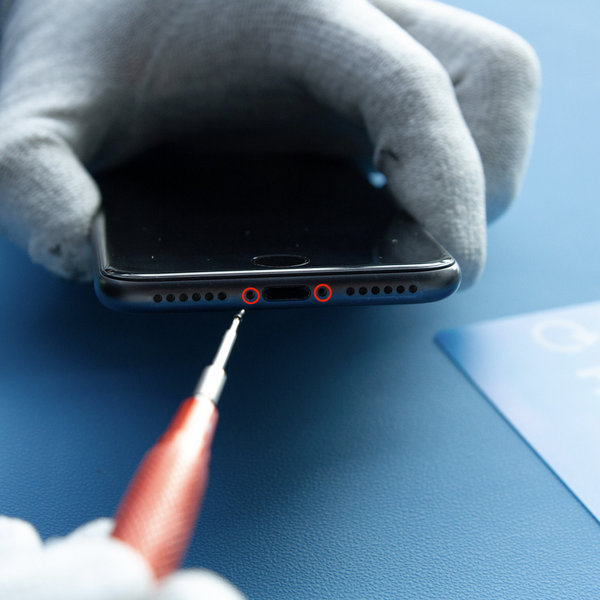
Prima di iniziare, è necessario scaricare l’iPhone sotto il 25%, poiché una batteria Li-ion carica potrebbe incendiarsi o esplodere se perforata accidentalmente.
Spegni l’iPhone.
Sul bordo inferiore dell’iPhone, svita le due viti Pentalobe da 3,5 mm usando un cacciavite Pentalobe (Ph0001.2).
L’apertura dell’iPhone comprometterà la guarnizione impermeabile, quindi prima di iniziare questo passaggio prepara una guarnizione di ricambio. Senza una nuova guarnizione, il tuo iPhone non sarà resistente alla polvere e all’acqua.
Passaggio 2 Apertura 1
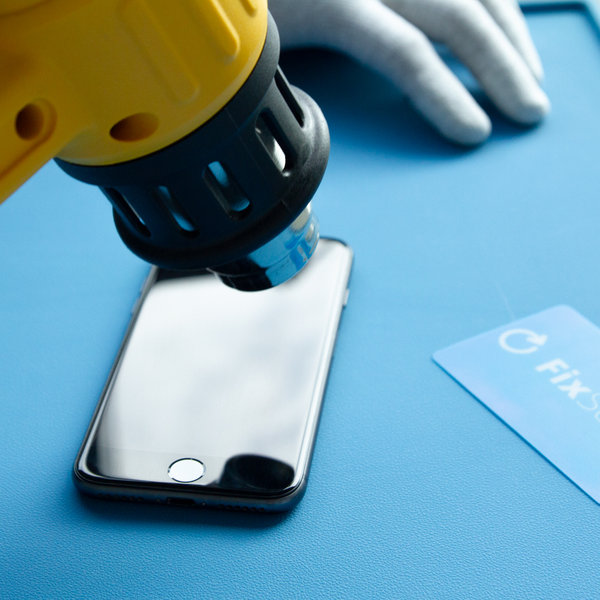
Riscaldare il bordo inferiore dell’iPhone aiuta ad ammorbidire l’adesivo che protegge il display e ne facilita l’apertura.
Usando un asciugacapelli o una pistola termica, riscalda il bordo inferiore dell’iPhone per circa 3 minuti, fino a raggiungere una temperatura di circa 80 °C.
Non mettere l’iPhone nel microonde!!!
Passaggio 3 Apertura 2
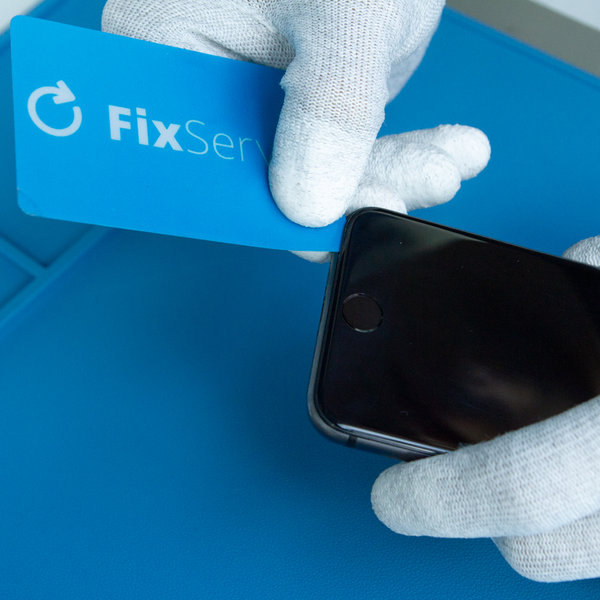
Inserisci la scheda FixServis tra il display e il bordo del telefono, in modo da staccare l’adesivo tra il display e il bordo.
Fai scorrere la scheda FixServis intorno all’angolo inferiore sinistro e lungo il bordo sinistro verso l’alto, liberando così l’adesivo che tiene fissato il display.
Ripeti la stessa operazione intorno all’angolo inferiore destro e lungo il bordo destro verso l’alto.
Non inserire la scheda troppo in profondità, per non danneggiare i componenti interni dell’iPhone.
Passaggio 4 Apertura 3
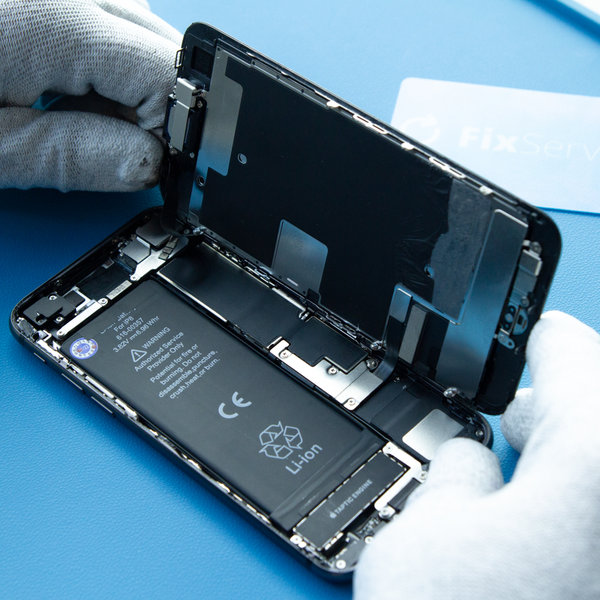
Dopo aver rimosso con successo l’adesivo dai bordi usando la scheda FixServis, apri l’iPhone ruotando il display dal lato sinistro.
Ti consigliamo di sostenere il display per evitare di strappare il cavo flat che collega il display alla scheda madre.
Per il momento non tentare di separare completamente il display, poiché diversi cavi flat fragili lo collegano ancora alla scheda logica dell’iPhone.
Passaggio 5 Smontaggio della staffa del cavo flex del display
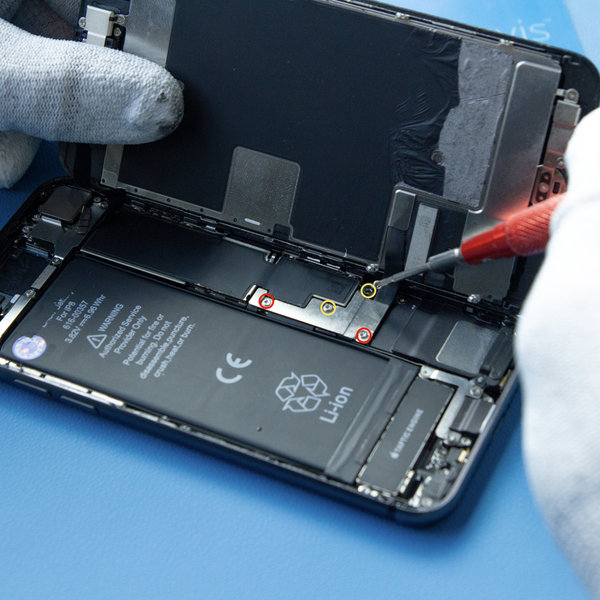
Svita le quattro viti Phillips (JIS) che fissano la staffa inferiore del cavo del display alla scheda madre, usando un cacciavite Pentalobe, nelle seguenti lunghezze:
- due viti da 1,3 mm
- due viti da 2,8 mm
Durante tutta la riparazione tieni traccia di ogni vite e assicurati che venga rimessa esattamente nella posizione da cui è stata rimossa, per evitare danni al tuo iPhone.
Passaggio 6 Rimozione della staffa del cavo flex
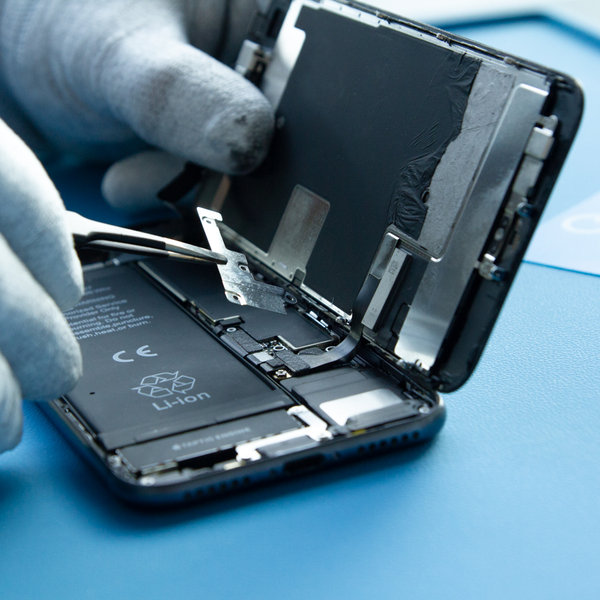
rimuovi la staffa usando una pinzetta.
Passaggio 7 Scollegamento della batteria
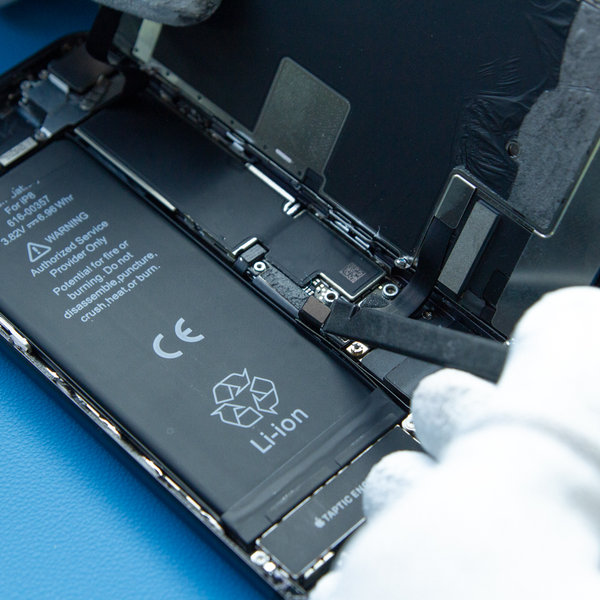
Usando uno spudger, scollega il connettore della batteria dalla scheda madre.
Piega leggermente il cavo del connettore per evitare il contatto accidentale con la presa e l’alimentazione del telefono durante la riparazione.
Passaggio 8 Scollegamento del display
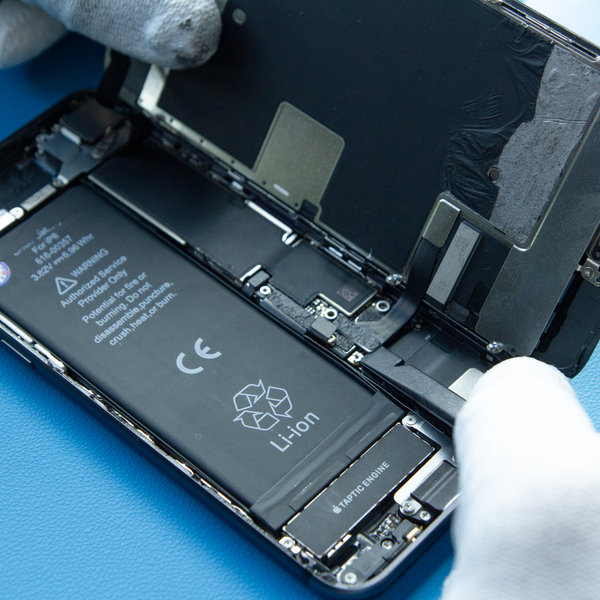
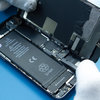
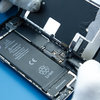
Usando uno spudger, scollega il connettore della batteria dalla scheda madre.
Piega leggermente il cavo del connettore per evitare il contatto accidentale con la presa e l’alimentazione del telefono durante la riparazione.
Passaggio 9 Smontaggio delle viti dalla staffa dell’assembly del sensore
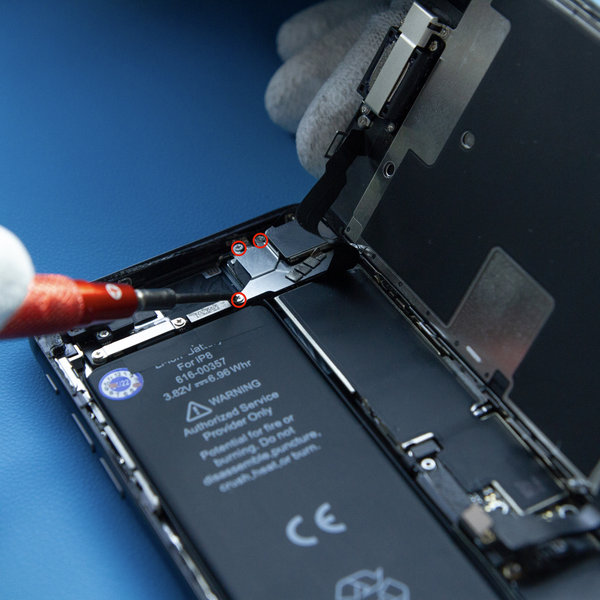
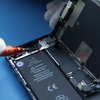
Svita le tre viti Phillips da 1,3 mm che fissano la staffa sopra il connettore dell’assembly del sensore del pannello frontale.
Successivamente rimuovi la staffa.
Passaggio 10 Scollegamento del connettore dell’assembly del sensore del pannello frontale
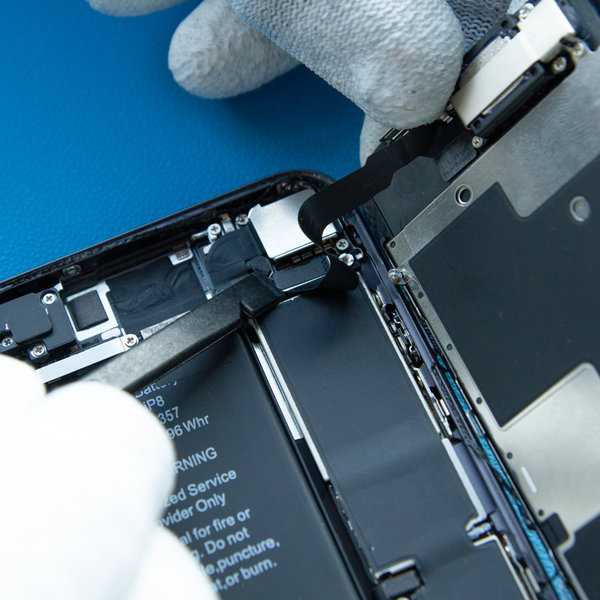
Usando uno spudger, scollega il connettore dell’assembly del sensore del pannello frontale.
Passaggio 11 Rimozione della staffa del sensore Home / Touch ID
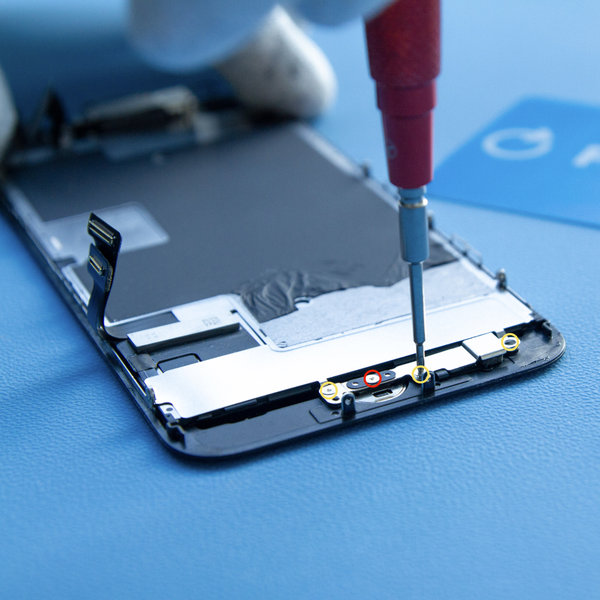
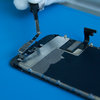
Usando un cacciavite Pentalobe, svita le quattro viti Y000 che fissano la staffa al sensore Home / Touch ID:
- una vite da 1,2 mm
- tre viti da 1,3 mm
Rimuovi la staffa.
Durante il rimontaggio, fai attenzione a non stringere troppo queste viti, altrimenti il tasto Home potrebbe non funzionare.
Passaggio 12 Scollegamento del connettore del tasto Home
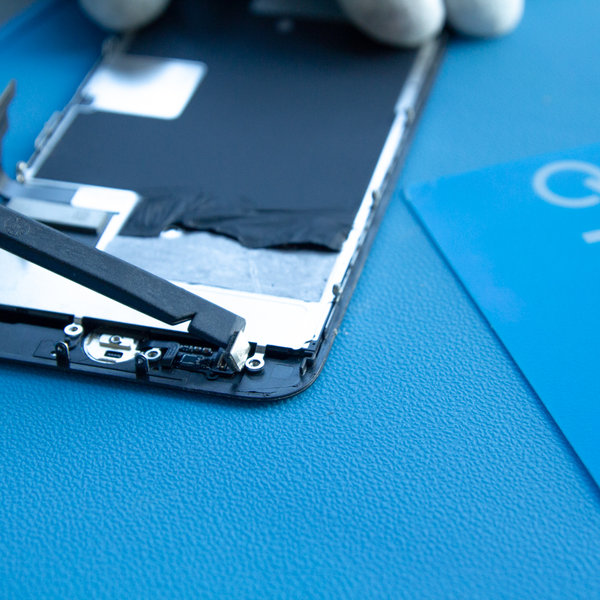
Usando uno spudger, scollega il connettore del cavo del tasto Home.
Passaggio 13 Smontaggio della piastra protettiva LCD dall’assembly display
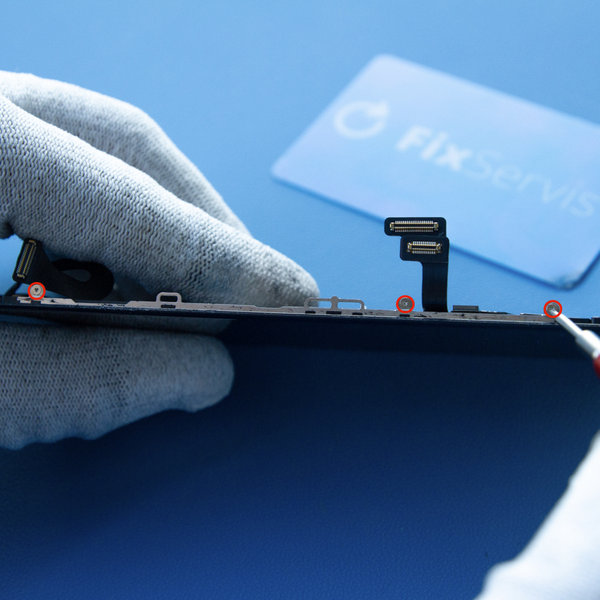

Usando un cacciavite Pentalobe, svita le tre viti Y000 da 1,2 mm da entrambi i lati del display, per un totale di sei viti.
Passaggio 14 Smontaggio della staffa dell’auricolare
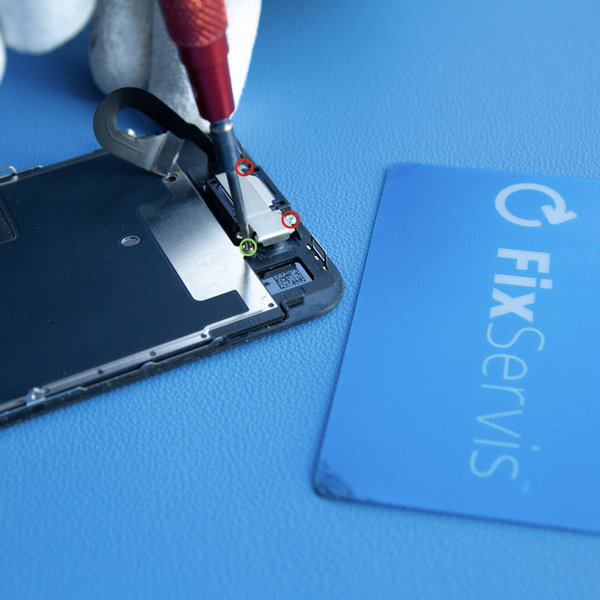

Rimuovi la staffa dello speaker auricolare.
Svita le tre viti Phillips che fissano la staffa superiore dell’auricolare al pannello frontale:
- due viti da 2,6 mm
- una vite da 1,8 mm
Successivamente rimuovi la staffa dello speaker usando una pinzetta.
Passaggio 15 Smontaggio dello speaker auricolare
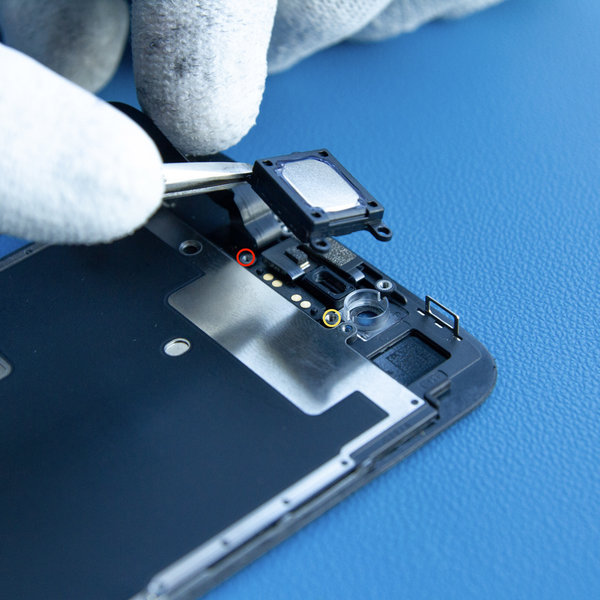
Svita le due viti Phillips che fissano lo speaker auricolare al pannello frontale:
- una vite da 1,8 mm
- una vite da 2,3 mm
Successivamente rimuovi lo speaker usando una pinzetta.
Passaggio 16 Scollegamento del cavo flex della fotocamera frontale e del sensore
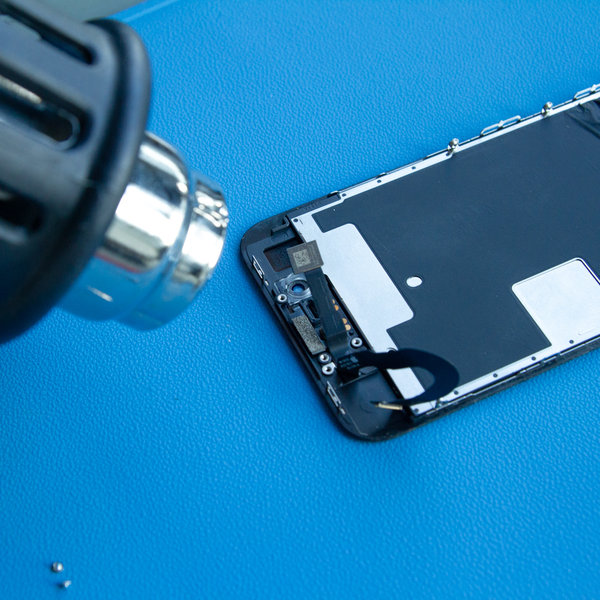
Riscalda la parte superiore anteriore del display con un asciugacapelli per circa 3 minuti, per ammorbidire l’adesivo che tiene fissati la fotocamera frontale e il sensore.
Successivamente scollegalo usando uno spudger.
Passaggio 17 Distacco del cavo flex dati dalla piastra protettiva LCD
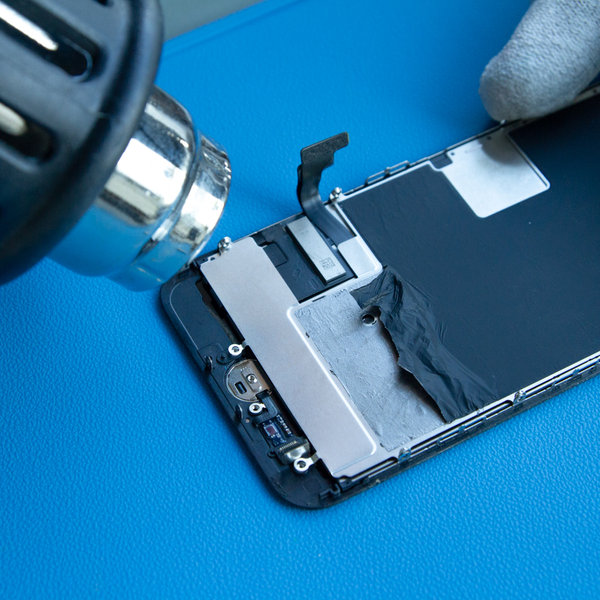
Riscalda con un asciugacapelli la parte inferiore del display vicino al Touch ID, per ammorbidire l’adesivo.
Usando la scheda FixServis, stacca l’adesivo vicino al tasto Home che fissa il cavo flat del display alla piastra protettiva LCD.
Successivamente smonta la piastra protettiva LCD.
Durante lo smontaggio della piastra protettiva LCD fai attenzione a non danneggiare o impigliare i cavi dati del display.
Passaggio 18 Scollegamento del connettore del tasto Home
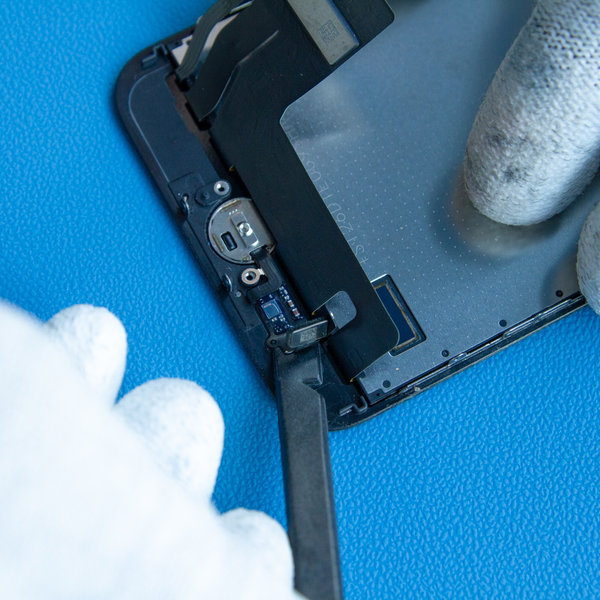

Usando uno spudger, scollega il connettore del cavo del tasto Home.
Successivamente rimuovilo.
Passaggio 19 Copia della funzione True Tone sul nuovo display
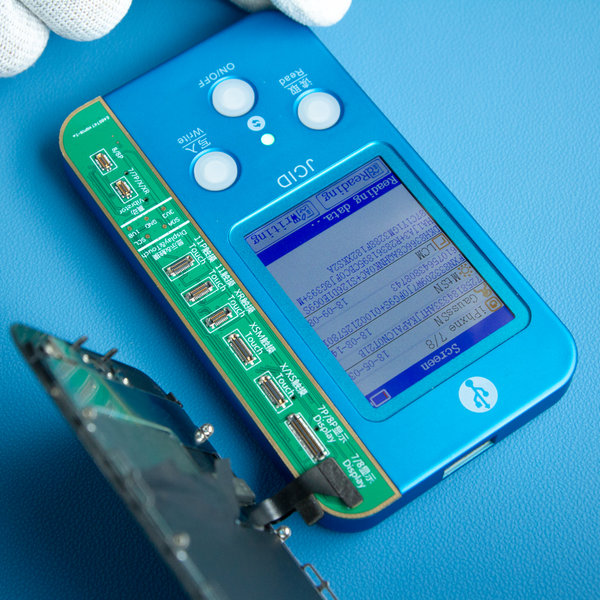
La funzione True Tone viene disattivata dopo la sostituzione dello schermo. Per poterla attivare, è necessario copiare i dati dal vecchio display LCD al nuovo display.
Inseriamo il connettore del cavo flex del vecchio display LCD nel dispositivo JC V1S - Programmatore LCD 4-IN-1 e copiamo i dati usando il pulsante sinistro Read.
Successivamente colleghiamo il nuovo display LCD e copiamo i dati usando il pulsante destro Write.
Ora i dati True Tone dovrebbero essere salvati nel nuovo display.
Passaggio 20 Applicazione del nuovo adesivo intorno ai bordi dell’iPhone
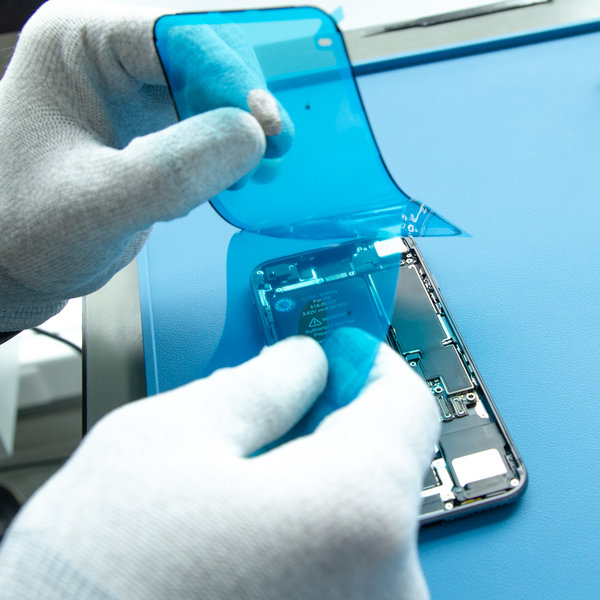
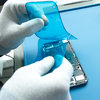
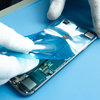
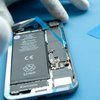
Applica il nuovo adesivo sotto l’LCD.
Il nuovo adesivo garantisce la resistenza dell’iPhone all’acqua e alla polvere.
Passaggio 21 Monta il nuovo display LCD
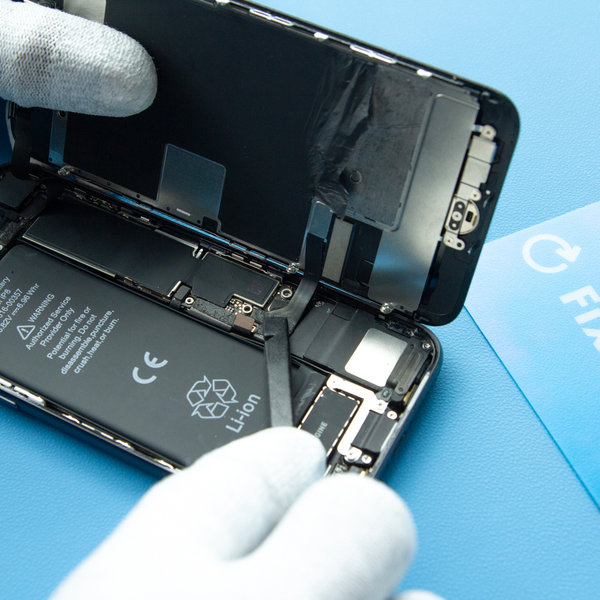
Monta sul nuovo display LCD l’assembly dello speaker, del sensore frontale e del tasto Home / Touch ID.
Per il rimontaggio, segui questa guida in ordine inverso.

Sostenibilità ambientale
Lavoriamo costantemente per ridurre la nostra impronta di carbonio e proteggere il nostro pianeta. Scopri di più su come stiamo adattando i nostri processi per ridurre il nostro impatto ambientale.
