

Difficoltà tecnica
Durata della procedura
Numero di passaggi nel tutorial
Questa guida vi aiuterà a sostituire il display rotto o non funzionante dell’iPhone 7 Plus.
Il modulo inferiore del dispositivo, che comprende il tasto Home e il Touch ID, è abbinato in modo permanente al vostro iPhone 7 Plus in fabbrica. È quindi necessario trasferirlo sul nuovo gruppo display LCD, altrimenti l’iPhone non funzionerà correttamente. In caso di danneggiamento del modulo, il dispositivo potrà essere riparato esclusivamente da Apple.
L’apertura dell’iPhone 7 Plus può compromettere la guarnizione impermeabile sotto il display. Se non viene sostituita, il dispositivo continuerà a funzionare, ma non sarà più resistente all’acqua.
I ricambi per iPhone 7 Plus sono disponibili nel nostro negozio online. Se siete interessati alla riparazione dell’iPhone 7 Plus, visitate una delle nostre filiali e provvederemo alla riparazione mentre aspettate.
Passaggio 1 Viti Pentalobe
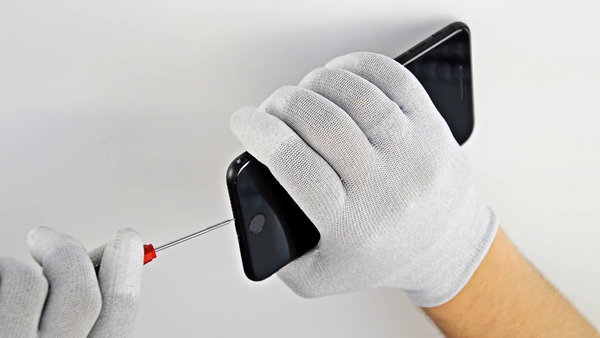

Prima di iniziare, scaricate la batteria dell’iPhone al di sotto del 25%. Se una batteria carica viene danneggiata, sussiste il rischio di incendio o esplosione.
Spegnete l’iPhone.
L’apertura dell’iPhone 7 Plus compromette la guarnizione impermeabile sotto il display. Se non viene sostituita, il dispositivo continuerà a funzionare, ma non sarà più resistente all’acqua.
Svitate le due viti Pentalobe da 6,9 mm nella parte inferiore dell’iPhone.
Il riscaldamento consente di ammorbidire lo strato di adesivo che fissa il display, facilitandone l’apertura.
Riscaldate il bordo inferiore del dispositivo con un asciugacapelli per circa 60 secondi. In questo modo l’adesivo presente in questa zona si ammorbidirà.
Passaggio 2 Apertura del dispositivo
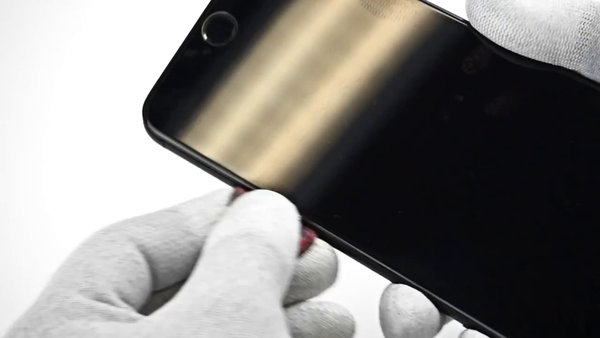

Inserite un plettro nella fessura.
L’adesivo impermeabile che mantiene il display in posizione è molto resistente e la creazione di questa fessura richiede una forza considerevole. Se necessario, muovete il display verso l’alto e verso il basso per allentarlo e creare spazio sufficiente per inserire lo spudger.
Fate scorrere delicatamente il plettro verso sinistra lungo il bordo inferiore dell’iPhone.
Inclinate leggermente il plettro per allargare gradualmente la fessura.
Fate scorrere il plettro lungo il lato sinistro dell’iPhone, dal basso verso l’alto in direzione del bordo superiore. Per il momento, non fatelo scorrere direttamente lungo il bordo superiore.
Passate al lato destro del dispositivo e separate il display dalla scocca con lo stesso movimento utilizzato in precedenza.
Non inserite il plettro troppo in profondità, poiché potreste danneggiare i cavi del display su questo lato del dispositivo. Inseritelo al massimo per una profondità pari alla larghezza della cornice del display.
Fate scorrere il plettro lungo il bordo superiore del display per separare l’adesivo rimanente.
Anche in questa zona non inserite il plettro oltre il bordo del display, poiché potreste danneggiare i sensori superiori.
Il bordo superiore può essere difficile da separare. Se necessario, muovete delicatamente il display per staccarlo dall’adesivo fino a quando non si libera.
Passaggio 3 Rimozione del gruppo display
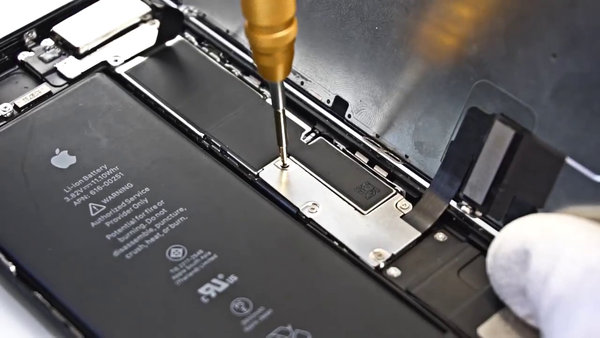
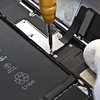
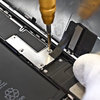
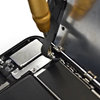
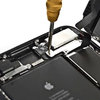
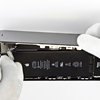
Svitate le sette viti Y000 che fissano la staffa dei connettori della scheda madre.
Durante questa procedura, annotate la posizione di ciascuna vite. Se vengono scambiate durante il rimontaggio, potreste danneggiare il dispositivo.
Rimuovete la staffa dal telefono.
Passaggio 4 Scollegamento dei cavi flex
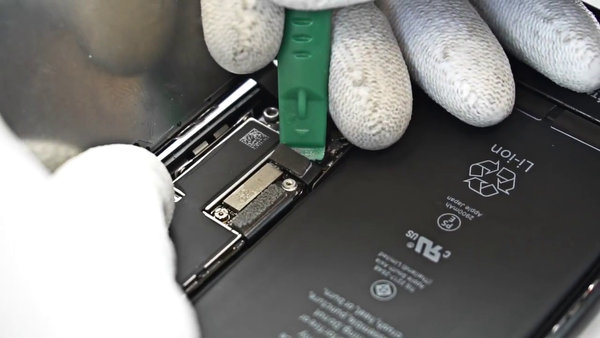
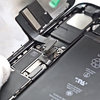
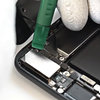
Utilizzate la punta dello spudger o un’unghia per scollegare il connettore della batteria dalla scheda madre.
Cercate di non danneggiare il silicone nero che circonda questo e gli altri connettori. Il silicone offre una protezione aggiuntiva contro l’acqua.
Piegate delicatamente il connettore lontano dalla scheda madre e dagli altri connettori, per evitare che entrino in contatto e provochino un eventuale cortocircuito.
Utilizzate la punta dello spudger o un’unghia per scollegare i connettori del modulo dei sensori anteriori, del pannello OLED e del vetro touch.
Passaggio 5 Smontaggio delle viti Y da 0,6 mm
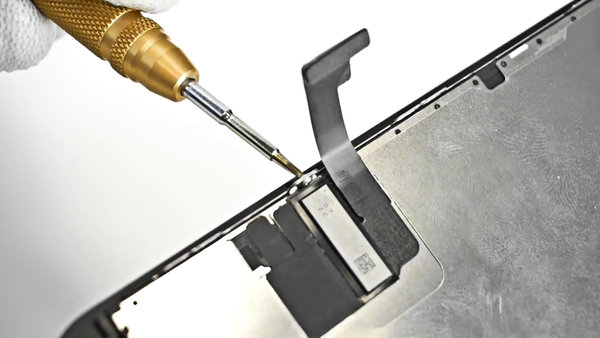
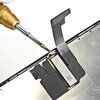
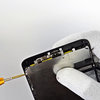
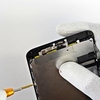
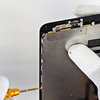
Svitate le viti Y da 0,6 mm dalla parte laterale del display LCD.
Passaggio 6 Rimozione del tasto Home
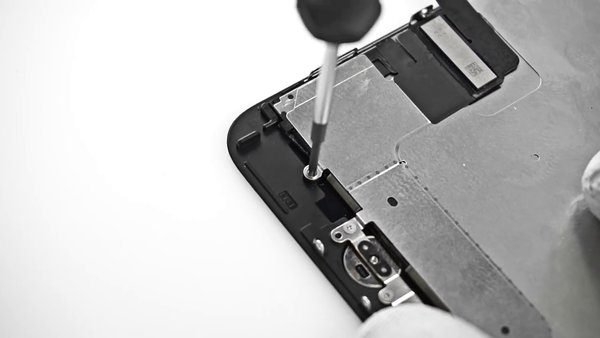
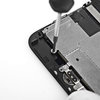
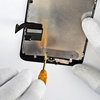
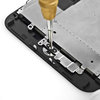
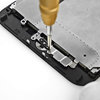
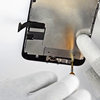
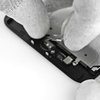
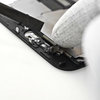
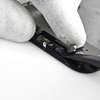
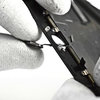
Svitate le viti e staccate il tasto Home.
Passaggio 7 Passaggio 7: smontaggio dell’altoparlante auricolare
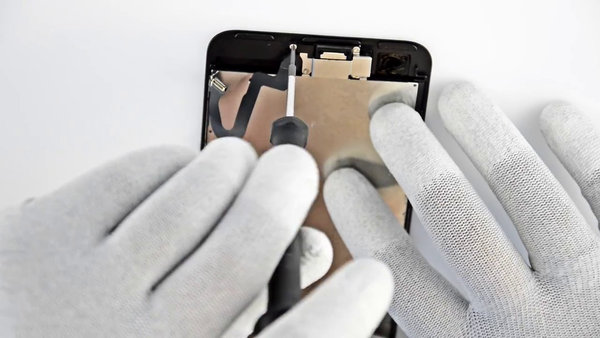
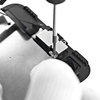
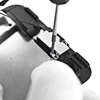
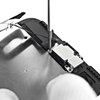
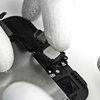
Svitate le viti che fissano l’altoparlante auricolare, rimuovete la staffa e quindi estraete l’altoparlante.
Passaggio 8 Rimozione del sensore di prossimità
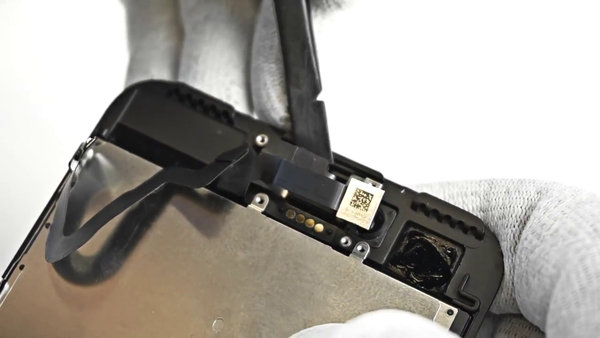
Staccate lentamente e con cautela il sensore di prossimità.
Passaggio 9 Rimozione della piastra di protezione del display LCD
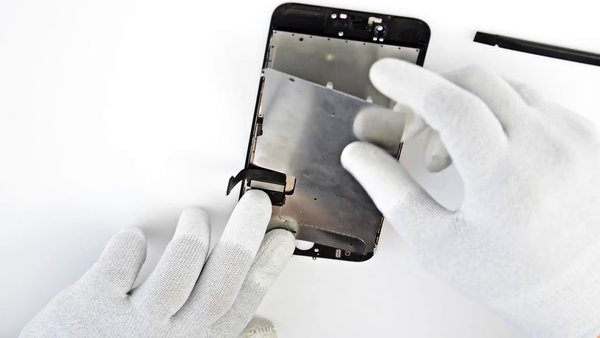
Rimuovete la piastra di protezione del display LCD.
Per installare il nuovo modulo display, seguite questa guida in ordine inverso.

Sostenibilità ambientale
Lavoriamo costantemente per ridurre la nostra impronta di carbonio e proteggere il nostro pianeta. Scopri di più su come stiamo adattando i nostri processi per ridurre il nostro impatto ambientale.
