

Sostituzione del display su iPhone 14 Pro
Difficoltà tecnica
Durata della procedura
Numero di passaggi nel tutorial
Se il display del tuo iPhone 14 Pro è rotto, non risponde al tocco o non mostra alcuna immagine quando il telefono è acceso, utilizza questa guida per ripristinare il dispositivo con un nuovo schermo.
Informazioni importanti prima della sostituzione del display
Scaricare l’iPhone sotto il 25%, poiché una batteria Li-ion completamente carica può incendiarsi o esplodere se gli strati protettivi vengono accidentalmente danneggiati.
Il gruppo sensori collegato al retro del display è abbinato in fabbrica al singolo iPhone, quindi deve essere trasferito dal vecchio display al nuovo durante la sostituzione. Include il flood illuminator, parte della funzione di sicurezza biometrica Face ID.
Se il Face ID è danneggiato o sostituito, smetterà di funzionare, quindi prestare attenzione a non danneggiare questi componenti durante la procedura. In caso di danno, solo Apple o un tecnico autorizzato Apple può ripristinare la funzione Face ID.
L’apertura dell’iPhone compromette la guarnizione di resistenza all’acqua, quindi procurarsi una guarnizione di ricambio prima di iniziare la sostituzione. Senza una nuova guarnizione, l’iPhone non sarà resistente ad acqua e polvere.
Indossare occhiali protettivi per evitare lesioni agli occhi durante la riparazione.
Organizzare le viti durante la riparazione per evitare di confonderle, cosa che potrebbe causare danni al dispositivo utilizzando viti errate.
La funzione True Tone viene disabilitata dopo la sostituzione del display, anche con un display originale Apple. Inoltre, l’iPhone potrebbe mostrare temporaneamente un avviso sull’“autenticità” del display.
Dopo la sostituzione del display verrà visualizzato il messaggio “Important Message” sullo schermo.
Il messaggio informa semplicemente che il display originale è stato sostituito con uno nuovo. Non influisce sulle prestazioni del dispositivo. Rimane sulla schermata di blocco per 4 giorni, poi nelle impostazioni.
Questo avviene perché la sostituzione del display non è stata autorizzata dal software ufficiale Apple e il componente non è stato abbinato alla scheda madre.
Apple cerca così di garantire che gli utenti effettuino le riparazioni presso centri autorizzati che utilizzano parti, accessori e software originali.
Consigli per iniziare
Segnare 3 mm sul plettro o sulla scheda di apertura.
Non inserire il plettro o la scheda più di 3 mm, per evitare danni ai componenti interni.
Se il display dell’iPhone è incrinato, coprirlo con nastro adesivo per evitare lesioni durante la riparazione.
Se non è possibile fissare la ventosa nei passaggi successivi, utilizzare un nastro resistente (come il nastro telato) per sollevare lo schermo.
Non mettere mai l’iPhone nel microonde.
Strumenti necessari
Schermo
Adesivo
Tappetino in silicone antistatico ESD
Guanti sottili
Set di attrezzi
Pentalobe
Occhiali
Pistola
Aprischermo
Ventosa
Carta
Spudger
Pletrino
Pinzette
Alcool isopropilico
Panno in microfibra
Soffiatore
Nastro di servizio
Passaggio 1 Rimozione delle viti pentalobe inferiori
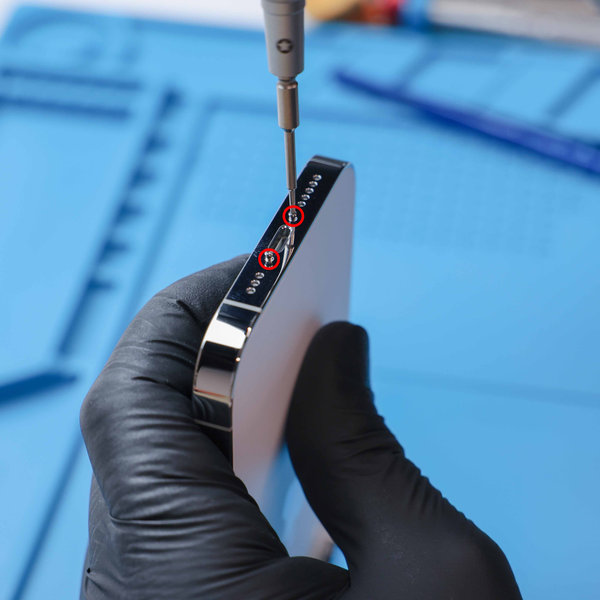
Prima di iniziare, è necessario scaricare la batteria dell’iPhone sotto il 25%, poiché una batteria Li-ion carica può incendiarsi o esplodere se accidentalmente perforata.
Prestare attenzione all’esposizione ai liquidi quando si apre il display dell’iPhone. Assicurarsi di avere le guarnizioni di ricambio pronte prima di procedere.
- Spegnere l’iPhone
- Rimuovere le due viti pentalobe P2 da 6,8 mm situate sul bordo inferiore dell’iPhone.
Passaggio 2 Smontaggio del display
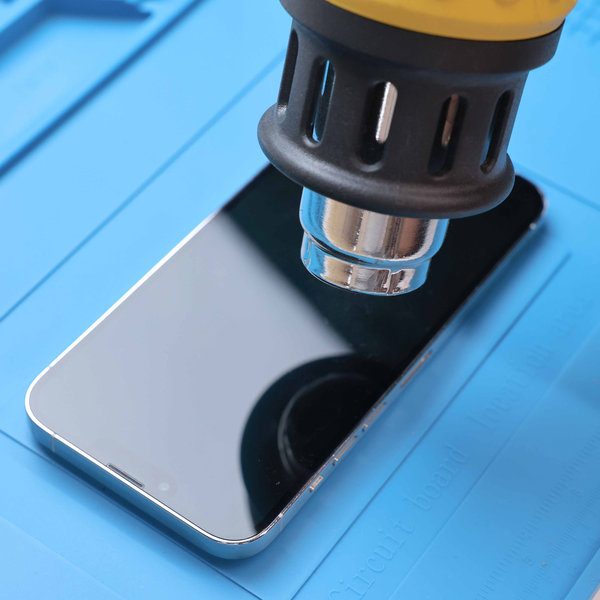
a) Riscaldamento del telefono
-
Si consiglia di utilizzare guanti protettivi ESD durante il riscaldamento dell’iPhone.
-
Per questo passaggio è possibile utilizzare una pistola termica o un asciugacapelli. L’iPhone è pronto per il passaggio successivo quando diventa difficile tenerlo in mano a causa dell’alta temperatura.
b) Apertura del display
-
È possibile aprire il display utilizzando una ventosa oppure uno strumento di fissaggio.
-
Quando si utilizzano due ventose, posizionarle saldamente vicino al bordo inferiore riscaldato dell’iPhone, una sul lato frontale e una sul lato posteriore, quindi premere delicatamente.
-
Assicurarsi che le ventose restino allineate tra loro. Se iniziano a disallinearsi, allentare leggermente le ventose e riallineare le braccia.
-
Quando si utilizza una singola ventosa, posizionarla sul bordo inferiore, evitando il bordo del vetro.
-
Tenere saldamente il telefono e tirare la ventosa per separare lo schermo dal telaio. È sufficiente una piccola apertura vicino al bordo inferiore.
-
Inserire lo strumento di apertura scelto (plettro o scheda) nella fessura.
c) Riscaldamento del lato destro
-
Riscaldare nuovamente l’iPhone, concentrandosi sul lato destro (quello con il tasto di accensione), fino a quando il display diventa troppo caldo da toccare.
d) Separazione dell’adesivo destro
-
Far scorrere lo strumento di apertura attorno all’angolo inferiore destro dell’iPhone per separare l’adesivo.
-
Continuare a far scorrere lo strumento fino all’angolo superiore destro.
-
Prestare attenzione a non inserirlo troppo in profondità, per evitare danni ai componenti interni.
-
Prima di continuare, lasciare lo strumento nell’angolo superiore destro.
-
Riscaldare nuovamente l’iPhone, concentrandosi sul bordo superiore.
-
Far scorrere il plettro attorno all’angolo superiore destro per separare l’adesivo superiore.
-
Prima di continuare, lasciare lo strumento nell’angolo superiore sinistro.
e) Riscaldamento del lato sinistro
-
Riscaldare nuovamente l’iPhone, concentrandosi sul lato sinistro, fino a quando il display diventa troppo caldo da toccare.
f) Separazione dell’adesivo
-
Inserire un secondo strumento di apertura nell’angolo inferiore sinistro dell’iPhone.
-
Ruotare entrambi gli strumenti contemporaneamente fino a quando le clip del lato sinistro si sganciano.
-
Prestare attenzione, poiché su questo lato si trovano i cavi flessibili del display. Inserire solo pochi millimetri.
-
In caso di difficoltà, riscaldare nuovamente il lato sinistro.
Passaggio 3 Apertura dell’iPhone
-
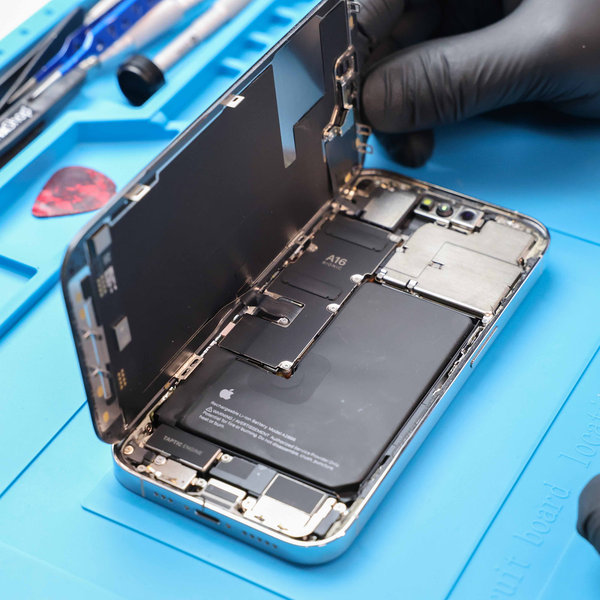
Dopo aver rimosso l’adesivo, togliere le ventose.
-
Aprire l’iPhone come si girerebbe la pagina di un libro.
-
Sostenere il display per evitare di strappare il cavo flat che collega il display alla scheda madre. Appoggiare il display contro un oggetto stabile.
-
Durante il riassemblaggio, posizionare il display, allineare le clip lungo il bordo superiore e premere delicatamente il bordo superiore in posizione prima di fissare il resto del display. Se non si incastra facilmente, controllare lo stato delle clip lungo il perimetro del display e assicurarsi che non siano piegate.
Passaggio 4 Svitamento della copertura dei connettori del display e della batteria
-
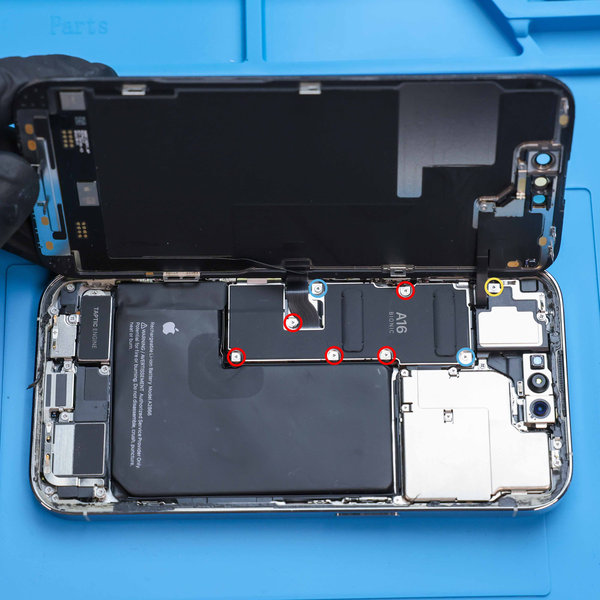
Svitare le viti del connettore della batteria utilizzando un cacciavite Y000 per rimuovere le otto viti che fissano la copertura del connettore della batteria:
Cinque viti da 1,3 mm
Due viti da 1,6 mm
Una vite da 1,9 mm -
Tenere traccia di ciascuna vite e assicurarsi che vengano reinserite nella posizione originale.
-
Rimuovere la copertura del connettore della batteria utilizzando una pinzetta, facendola scorrere verso il basso per liberare i cavi flat.
Passaggio 5 Scollegamento del connettore della batteria
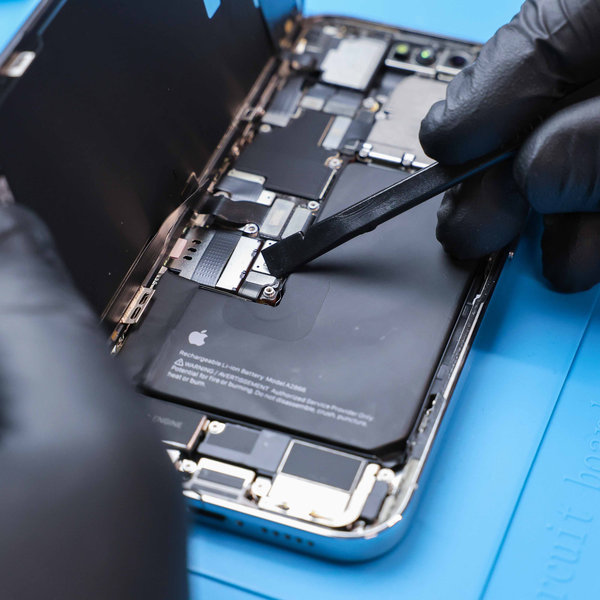
Utilizzare l’estremità appuntita di uno spudger o un’unghia pulita per sollevare il connettore dalla sua sede. Prestare attenzione a non danneggiare la guarnizione in silicone nera attorno a questo e agli altri connettori della scheda, poiché fornisce una protezione aggiuntiva contro l’ingresso di acqua e polvere.
Passaggio 6 Scollegamento del cavo del connettore del display
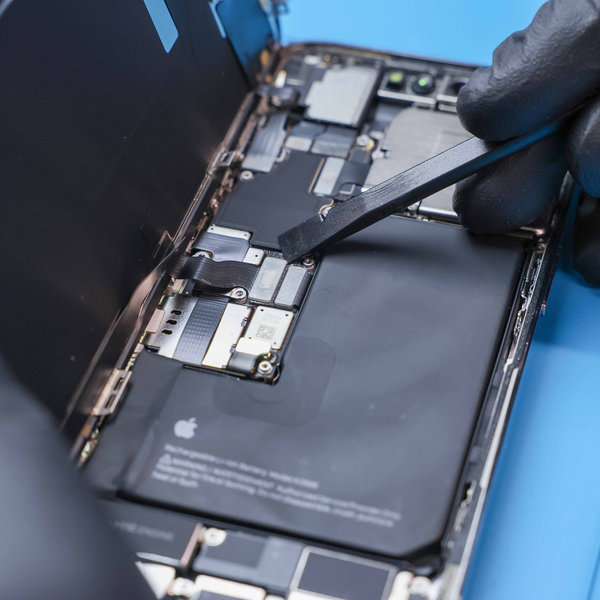
Utilizzare la punta appuntita di uno spudger per sollevare delicatamente entrambi i connettori del cavo del display collegati alla scheda madre, tirandoli verso l’alto in linea retta per scollegarli.
Durante il ricollegamento di connettori a pressione di questo tipo, allineare con attenzione il connettore e premere un lato fino a sentire un clic, quindi ripetere sull’altro lato. Evitare di premere al centro, poiché se il connettore non è perfettamente allineato si rischia di piegare i pin, causando danni permanenti.
Passaggio 7 Rimozione dello schermo
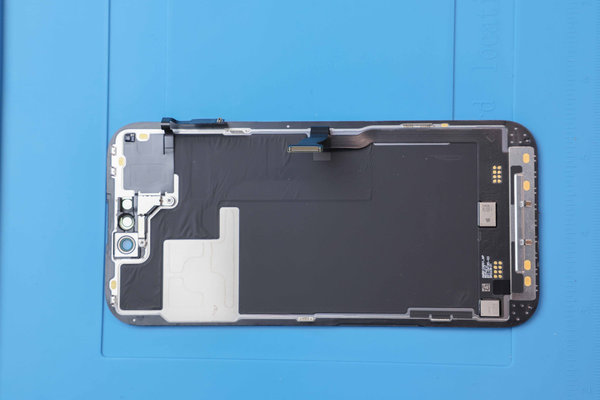
Rimuovere con attenzione lo schermo e posizionarlo su una superficie pulita e stabile.
Passaggio 8 Svitamento della staffa del sensore frontale
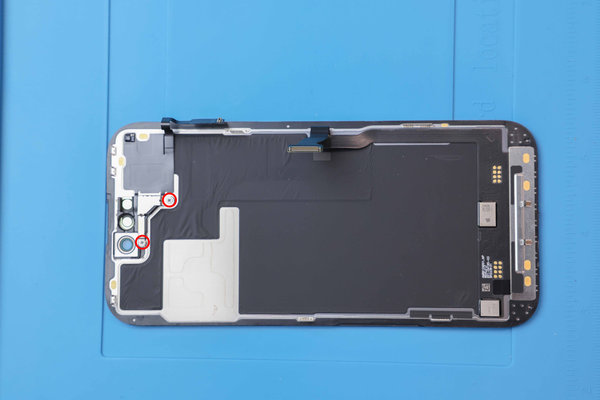
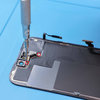
I passaggi seguenti ti guideranno nel trasferimento del gruppo sensori frontale su un nuovo schermo. Se il tuo schermo sostitutivo ha già il gruppo preinstallato, puoi saltare questa parte.
Utilizzando un cacciavite PH000, rimuovere le due viti da 1,4 mm che fissano la staffa del gruppo sensori.
Passaggio 9 Rimozione della staffa del sensore frontale
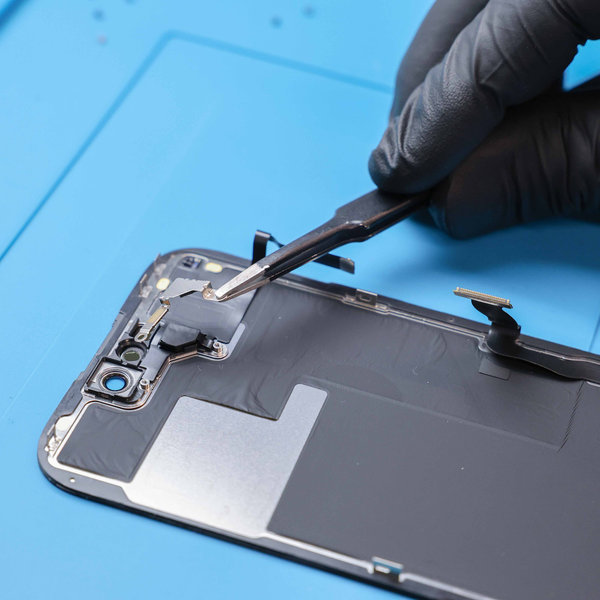
Utilizzare una pinzetta o le dita per rimuovere la staffa del gruppo sensore frontale.
Passaggio 10 Riscaldamento del gruppo sensore frontale
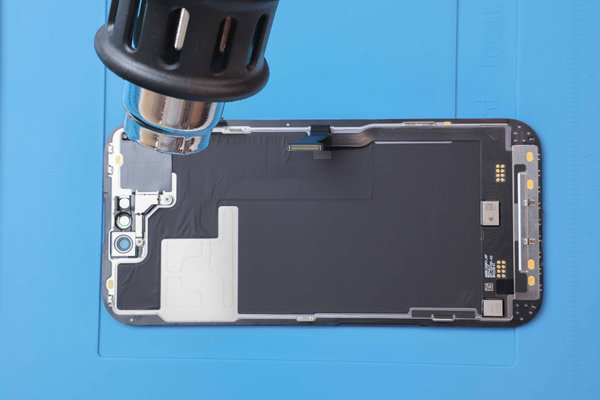
È possibile utilizzare un asciugacapelli, una pistola termica o una piastra riscaldante per riscaldare il bordo superiore dello schermo, ma fare attenzione a non surriscaldare l’iPhone, poiché il display è sensibile ai danni da calore.
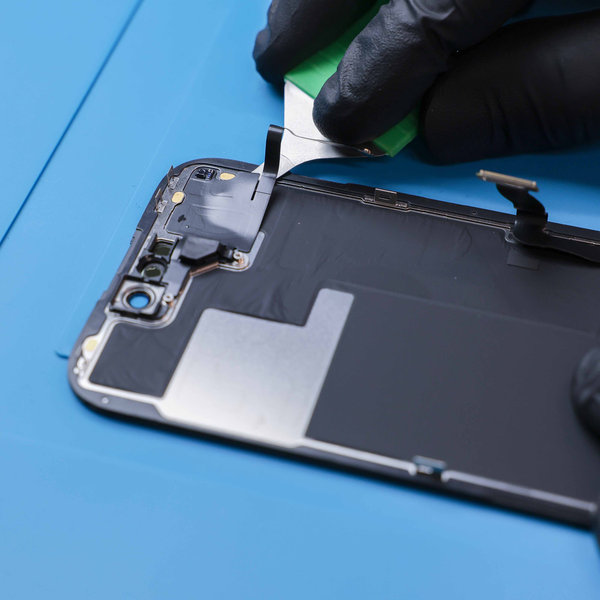
Passaggio 11 Scollegamento del sensore di prossimità
-
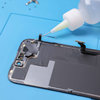
Inserire uno strumento di apertura tra il sensore di prossimità e il suo alloggiamento nello schermo.
-
Fare leva con lo strumento per separare il sensore di prossimità dallo schermo.
È possibile utilizzare una piccola quantità di alcol isopropilico per sciogliere l’adesivo del sensore di prossimità.
Passaggio 12 Scollegamento del sensore di luce ambientale
-
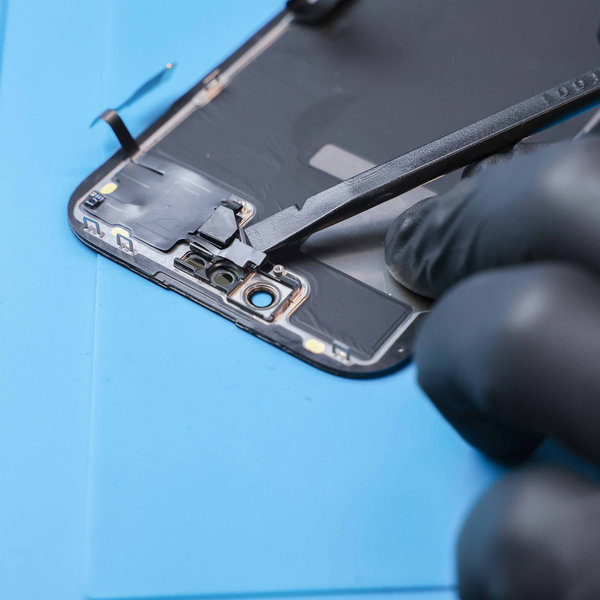
Inserire uno strumento di apertura tra il sensore di luce ambientale e il suo alloggiamento nello schermo.
-
Fare leva con lo strumento per separare il sensore di luce ambientale dallo schermo.
Passaggio 13 Rimozione del gruppo sensore frontale
-
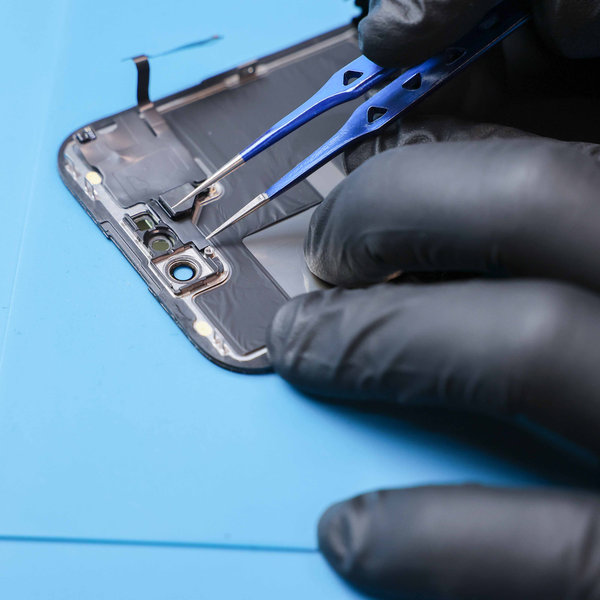
Inserire lo strumento sotto il lato sinistro del gruppo sensore frontale.
-
Se si riscontrano difficoltà, riscaldare nuovamente il gruppo.
-
Far scorrere lo strumento sotto il gruppo per separarlo dal telaio.
Passaggio 14 Trasferimento del gruppo su un nuovo schermo
-
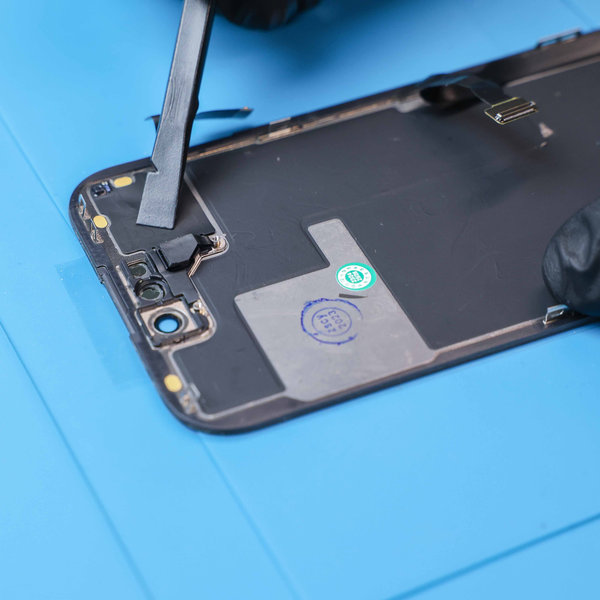
Collegare i sensori nei rispettivi alloggiamenti nel telaio per facilitare l’allineamento della parte principale del gruppo.
-
Si consiglia di utilizzare nastro biadesivo per riattaccare le sezioni del gruppo che non sono più adesive.
Passaggio 15 Rimozione del vecchio adesivo lungo i bordi dell’iPhone
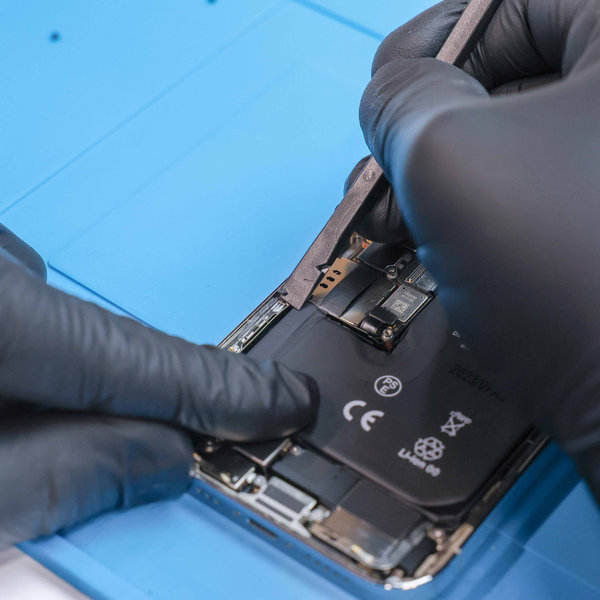
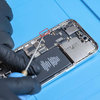
Rimuovere tutto il vecchio adesivo lungo i bordi interni dell’iPhone utilizzando uno spudger.
Passaggio 16 Applicazione del nuovo adesivo lungo i bordi del telaio del display
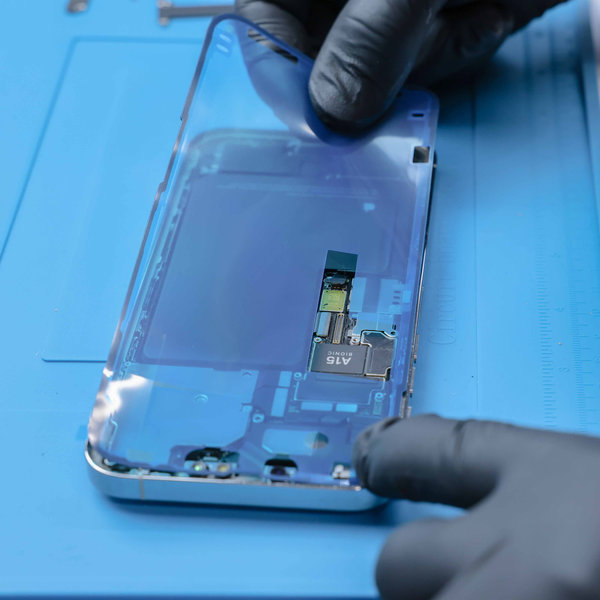
Il nuovo adesivo garantirà la resistenza dell’iPhone all’acqua e alla polvere.

Sostenibilità ambientale
Lavoriamo costantemente per ridurre la nostra impronta di carbonio e proteggere il nostro pianeta. Scopri di più su come stiamo adattando i nostri processi per ridurre il nostro impatto ambientale.
