

Sostituzione della batteria dell’iPhone 11
Difficoltà tecnica
Durata della procedura
Numero di passaggi nel tutorial
Le batterie Apple sono in grado di mantenere l’80% della capacità per 500 cicli di ricarica, che per la maggior parte degli utenti corrispondono a circa 18-24 mesi. L’usura della batteria significa dover ricaricare più spesso, ma può anche rallentare il tuo iPhone, quindi usa questa guida per ripristinare le prestazioni complete del dispositivo.
Questa guida include anche le istruzioni per scollegare completamente il display, rimuovere l’altoparlante inferiore e il Taptic Engine, per accedere meglio alle strisce adesive della batteria.
Dopo aver completato la riparazione, calibra la nuova batteria per ottenere prestazioni ottimali. Carica la batteria al 100% e lasciala in carica per almeno altre 2 ore. Poi usa l’iPhone finché non si scarica completamente, quindi ricaricalo al 100% senza interruzioni.
Passaggio 1 Rimozione delle viti pentalobe
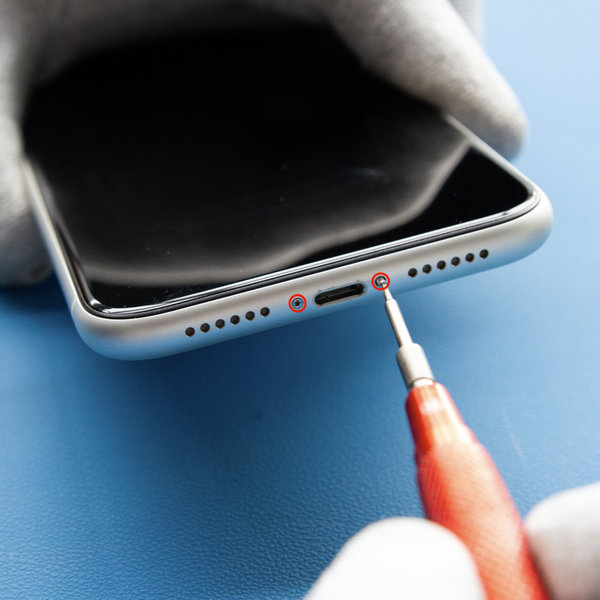
Prima di iniziare, è necessario scaricare l’iPhone sotto il 25%, perché una batteria agli ioni di litio carica può incendiarsi o esplodere se viene accidentalmente danneggiata.
Spegni l’iPhone.
Svita le due viti pentalobe da 6,7 mm sul bordo inferiore dell’iPhone utilizzando un cacciavite Pentalobe (PH000 1.2).
L’apertura dell’iPhone comprometterà la sua guarnizione impermeabile, quindi prepara una guarnizione di ricambio prima di iniziare questo passaggio. Senza una nuova guarnizione, il tuo iPhone non sarà impermeabile.
Passaggio 2 Apertura 1
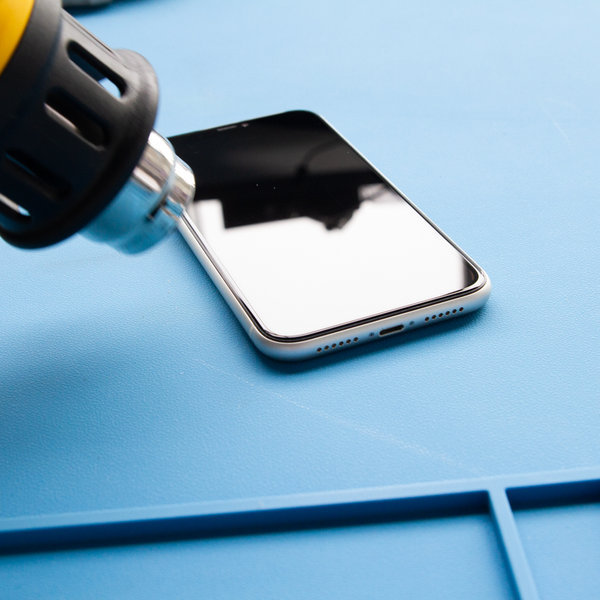
Riscaldare il bordo inferiore dell’iPhone aiuta ad ammorbidire l’adesivo dello schermo e rende più facile l’apertura.
Usa un asciugacapelli o una pistola termica per riscaldare il bordo inferiore dell’iPhone per circa 3 minuti, fino a raggiungere circa 80 °C.
Non mettere l’iPhone nel microonde!!!
Passaggio 3 Apertura 2
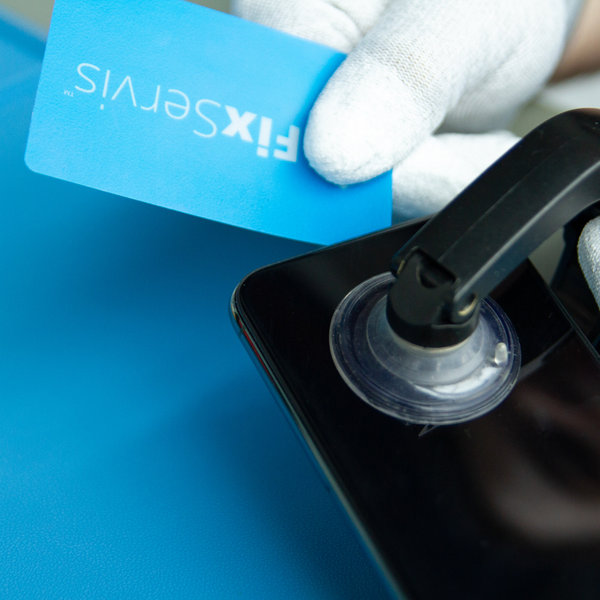
Posiziona le ventose vicino al bordo inferiore dell’iPhone, una sulla parte anteriore e l’altra sul retro, e premile delicatamente in posizione.
Tieni saldamente l’iPhone e usa delicatamente le ventose per separare lo schermo dal retro del telefono.
Dopo aver separato il display di circa 3 mm dal retro, inserisci la scheda Fixservis nella fessura.
La colla che tiene il display in posizione è molto forte, quindi creare questa fessura iniziale richiede una forza considerevole. Se hai difficoltà, riscalda nuovamente il bordo inferiore e fai scorrere delicatamente lo schermo su e giù più volte per indebolire la colla, finché non riesci a creare una fessura in cui inserire la scheda Fixservis.
Passaggio 4 Apertura 3
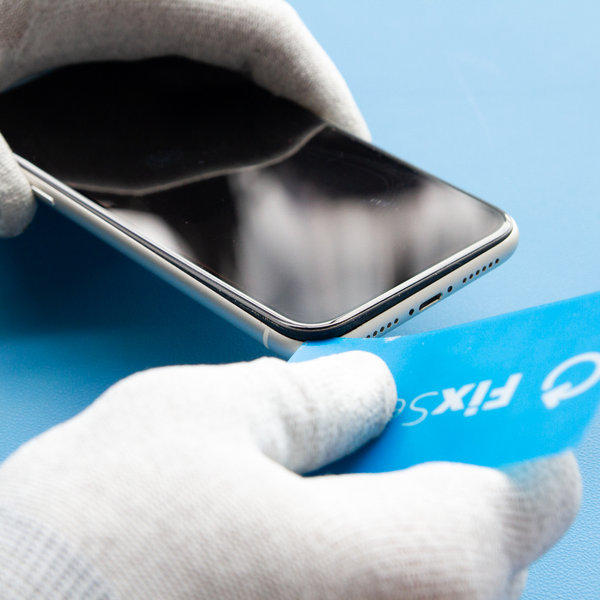
Fai scorrere la scheda Fixservis intorno all’angolo inferiore sinistro e lungo il bordo sinistro per staccare la colla che tiene fermo il display.
Ripeti la stessa operazione intorno all’angolo inferiore destro e lungo il bordo destro.
Non inserire la scheda troppo in profondità per evitare di danneggiare i componenti interni dell’iPhone.
Passaggio 5 Apertura 4
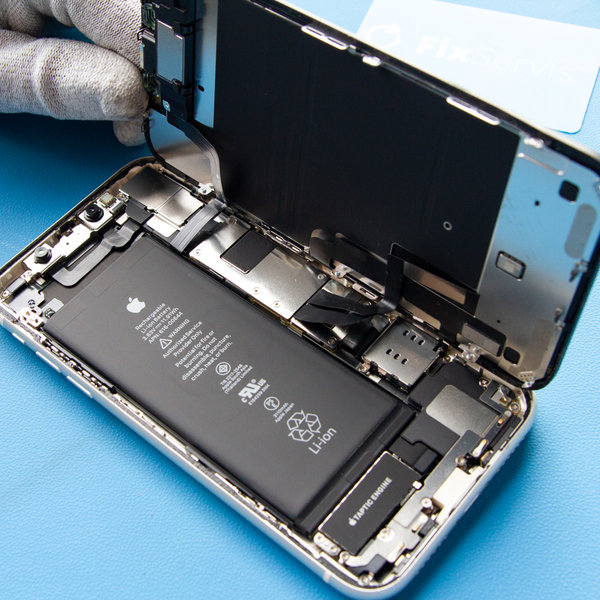
Dopo aver staccato correttamente la colla dai bordi, rimuovi le ventose.
Apri l’iPhone ruotando il display verso sinistra, come un libro.
Consigliamo di sostenere il display per evitare di strappare il cavo flat che collega il display alla scheda madre.
Per ora, non provare a staccare completamente il display, poiché alcuni fragili cavi flat lo collegano ancora alla scheda madre dell’iPhone.
Passaggio 6 Svitamento della copertura del connettore della batteria
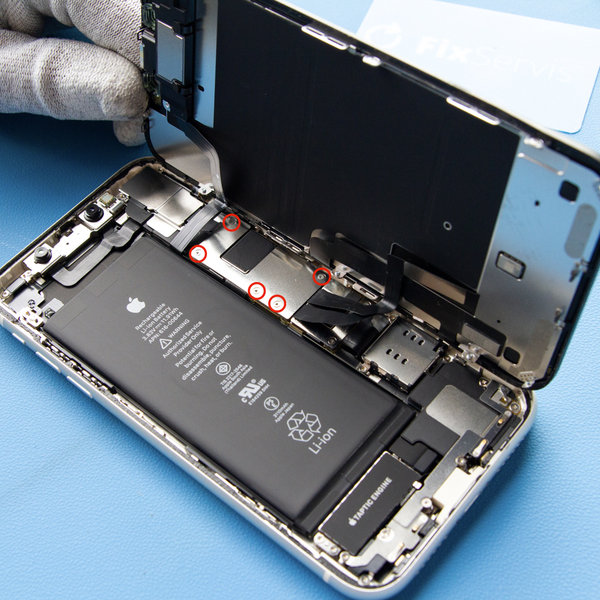
Rimuovi le cinque viti da 1,3 mm utilizzando un cacciavite Pentalobe che fissano la staffa di copertura della batteria, quindi rimuovi la staffa.
Durante tutta la riparazione, tieni traccia di ogni vite per assicurarti che torni esattamente al suo posto, evitando così di danneggiare l’iPhone.
Passaggio 7 Rimozione della copertura del connettore della batteria
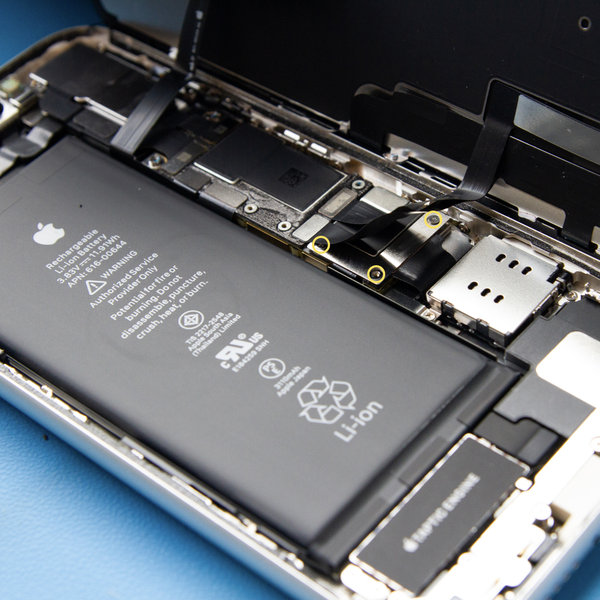
Rimuovi le tre viti da 1,1 mm utilizzando un cacciavite Pentalobe (Y) che fissano la copertura del connettore della batteria, quindi rimuovi la copertura.
Durante tutta la riparazione, tieni traccia di ogni vite per assicurarti che torni esattamente al suo posto, evitando così di danneggiare l’iPhone.
Passaggio 8 Scollegamento della batteria
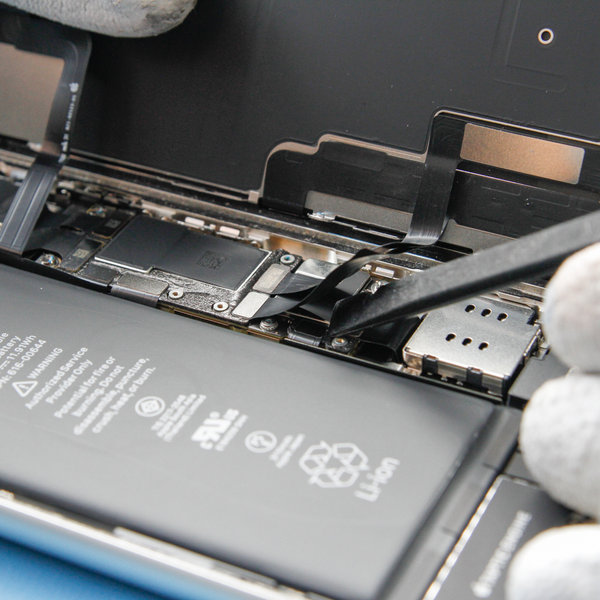
Usa la punta dello Spudger per scollegare il connettore della batteria dalla scheda madre.
Piega leggermente il connettore allontanandolo dalla scheda madre, per evitare un contatto accidentale con la presa e l’alimentazione del telefono durante la riparazione.
Passaggio 9 Scollegamento del display OLED + digitizer
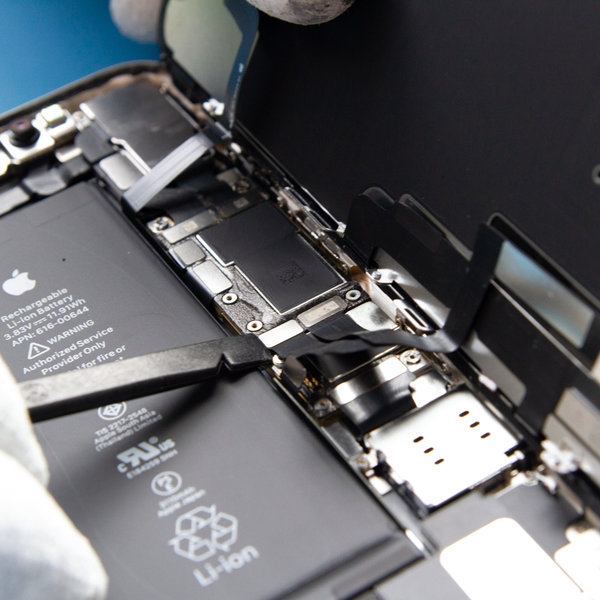
Scollega il connettore del cavo del pannello OLED e del digitizer utilizzando lo Spudger.
Passaggio 10 Scollegamento dei sensori anteriori
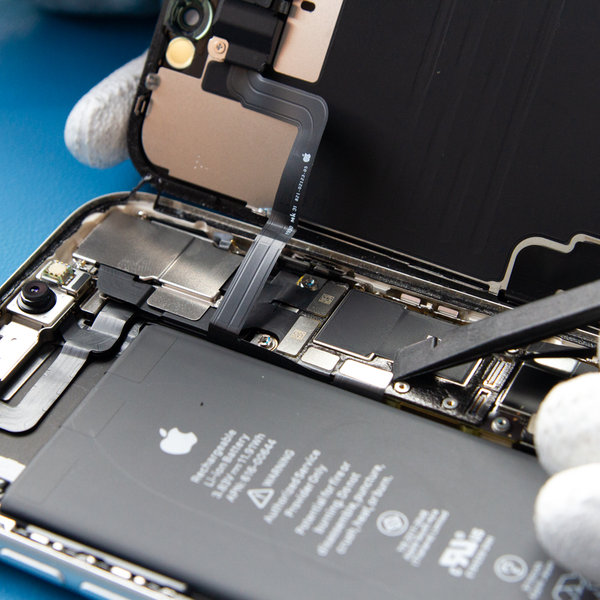
Scollega il connettore del cavo flex dei sensori anteriori utilizzando lo Spudger.
Poi rimuovi il display.
Passaggio 11 Rimozione delle linguette adesive
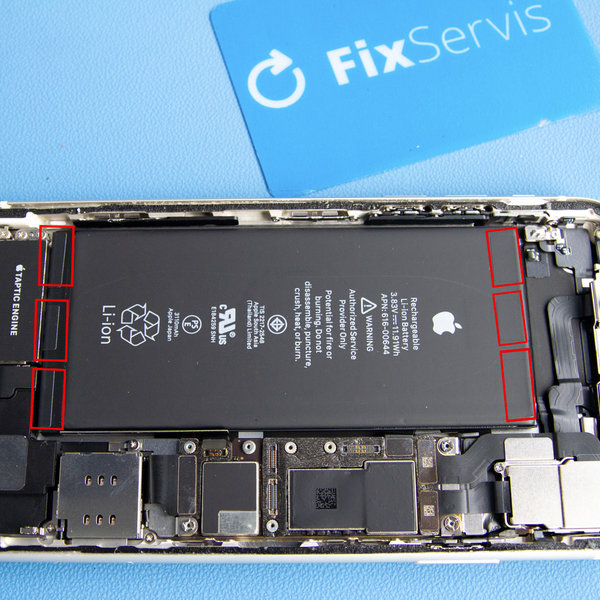
Sei strisce di adesivo elastico tengono la batteria in posizione: tre sul bordo superiore e tre sul bordo inferiore.
Ogni striscia adesiva ha una linguetta nera a un’estremità, incollata e ripiegata sulla parte superiore della batteria.
Passaggio 12 Rimozione delle linguette adesive 2
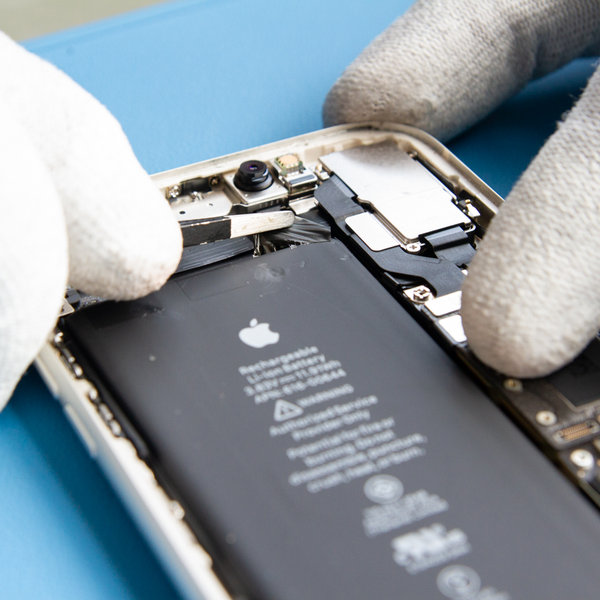
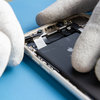
La batteria è fissata al case posteriore con sei strisce adesive: tre vicino al bordo inferiore della batteria e tre nella parte superiore.
Ogni striscia adesiva ha una o due linguette nere di estrazione all’estremità, leggermente incollate ai bordi laterali della batteria.
Usando pinzette smussate, afferra le linguette contemporaneamente e tira lentamente l’adesivo allontanandolo dalla batteria.
Ripeti questo processo su tutti i lati.
Passaggio 13 Rimozione della batteria
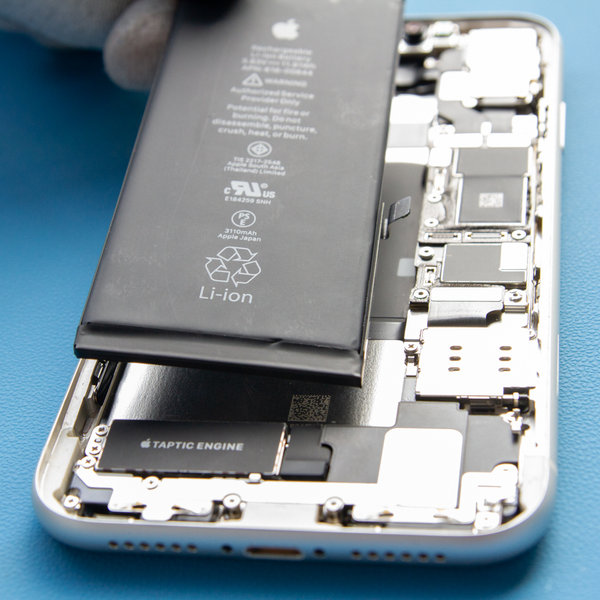
Rimuovi la batteria.
Passaggio 14 Applicazione del nuovo nastro adesivo sulla nuova batteria
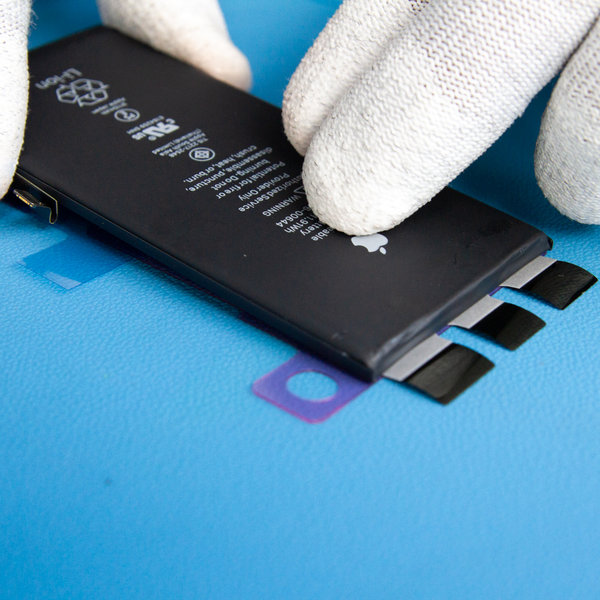
Stacca la pellicola plastica blu dal nuovo set di strisce adesive e gettala.
Posiziona con cura le strisce adesive sulla batteria e incollale come mostrato.
Usa le dita o un panno per premere saldamente le strisce sulla batteria.
Premi al centro per fissare alla batteria anche la linguetta nera di controllo.
Passaggio 15 Inserimento della nuova batteria nell’iPhone
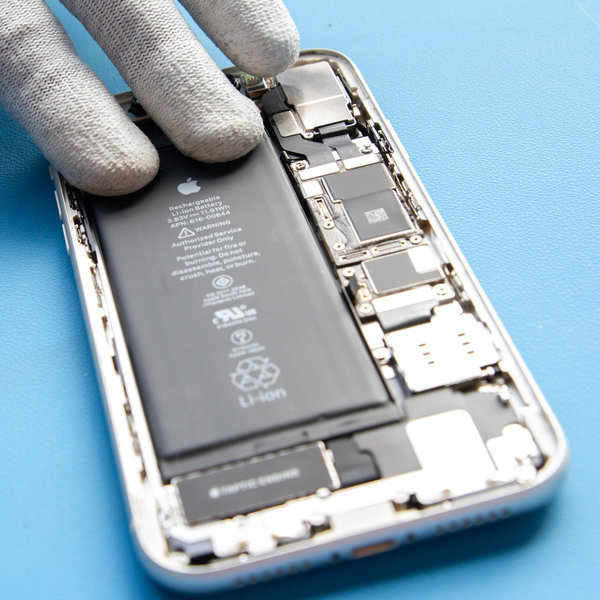
Inserisci con cura la batteria nell’iPhone.
Assicurati che il connettore della batteria sia allineato con la scheda madre.
Passaggio 16 Rimozione della vecchia colla intorno ai bordi dell’iPhone
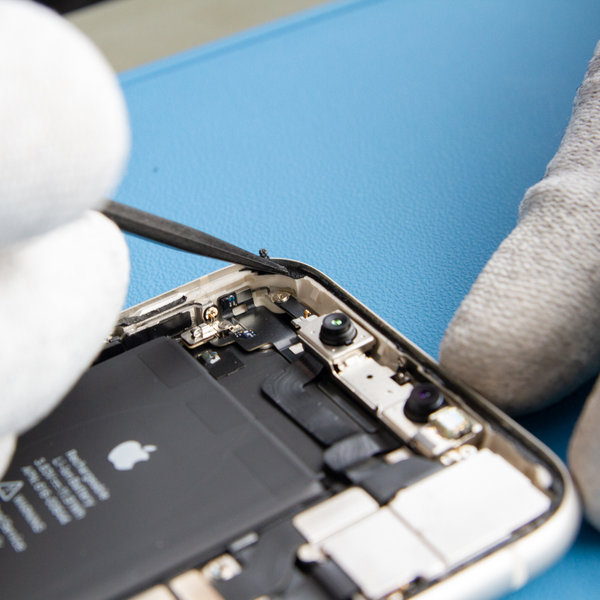
Rimuovi la vecchia colla lungo i bordi dell’iPhone.
Passaggio 17 Applicazione del nuovo adesivo intorno ai bordi dell’iPhone
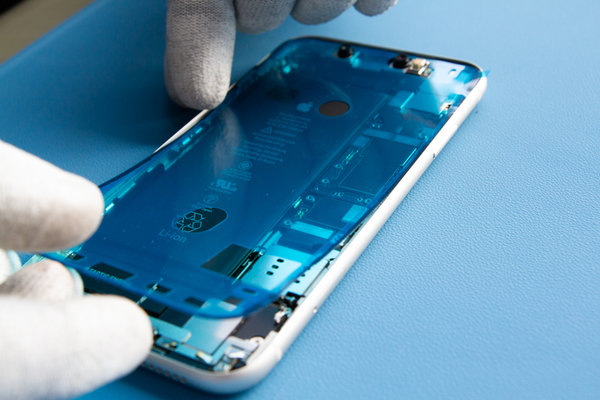
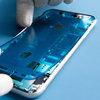
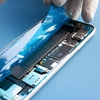
Applica un nuovo adesivo lungo i bordi dell’iPhone.
Ricollega la batteria.
Il nuovo adesivo garantirà la resistenza dell’iPhone all’acqua e alla polvere.
Passaggio 18 Rimontaggio dell’iPhone
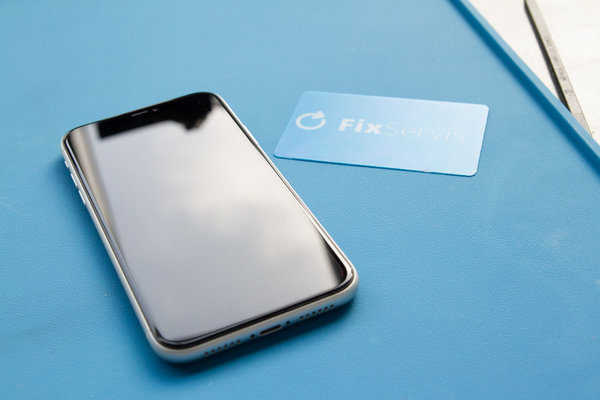
Per il rimontaggio, segui queste istruzioni in ordine inverso.

Sostenibilità ambientale
Lavoriamo costantemente per ridurre la nostra impronta di carbonio e proteggere il nostro pianeta. Scopri di più su come stiamo adattando i nostri processi per ridurre il nostro impatto ambientale.
