


Come avviare la registrazione?
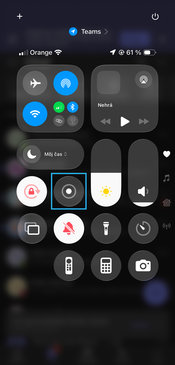
- Scorri verso il basso dall’angolo in alto a destra dello schermo.
- Tocca il pulsante Registra (icona grigia). Inizierà un conto alla rovescia di tre secondi.
- Al termine del conto alla rovescia, il dispositivo inizierà automaticamente a registrare lo schermo.
Come interrompere la registrazione?
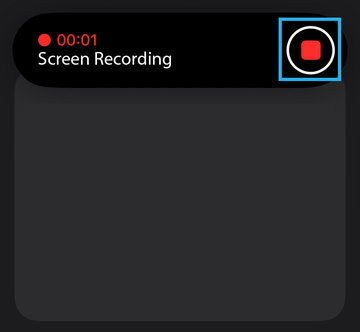
- Tocca l’icona Registrazione schermo nella parte superiore dello schermo e seleziona Interrompi.
- Oppure apri di nuovo il Centro di Controllo e premi il pulsante rosso Registra.
Dove trovare la registrazione?
Dopo aver interrotto la registrazione, il video viene salvato automaticamente nell’app Foto, dove lo trovi nella libreria.
Informazioni aggiuntive
Alcune app potrebbero non consentire la registrazione dello schermo o dell’audio.
La registrazione dello schermo non può essere eseguita contemporaneamente alla duplicazione dello schermo.
Non vedi il pulsante di registrazione?
Se il pulsante Registrazione schermo non è presente nel Centro di Controllo, puoi aggiungerlo:
- Apri Impostazioni → Centro di Controllo.
- Tocca il + accanto a Registrazione schermo.
- Il pulsante apparirà quindi nel Centro di Controllo e potrai utilizzarlo.