



Cosa controllare prima di iniziare
- Assicurati che il Wi-Fi sia attivo sul dispositivo Android.
- Collega entrambi i dispositivi, Android e il nuovo dispositivo iOS, a un caricabatterie, così non si scaricheranno durante il trasferimento.
- Per un trasferimento più veloce, puoi collegare il dispositivo Android direttamente all’iPhone usando un cavo USB-C.
- Verifica che l’iPhone abbia abbastanza spazio libero per tutti i contenuti che vuoi trasferire, inclusi i file salvati su una scheda microSD.
- Se vuoi trasferire anche i segnalibri di Chrome, aggiorna Chrome sul dispositivo Android all’ultima versione.
1. Inizia a configurare il tuo nuovo dispositivo Apple
Accendi il nuovo iPhone e posizionalo vicino al dispositivo Android.
Segui le istruzioni sullo schermo per avviare la configurazione iniziale.
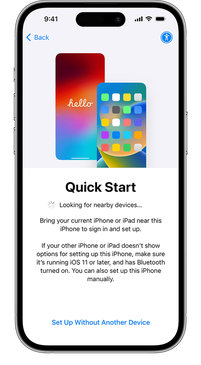
Quando arrivi alla schermata Inizia subito, seleziona Configura senza un altro dispositivo Apple e continua con i passaggi indicati.
In alcuni casi, potrebbe esserti richiesto anche di attivare una scheda eSIM.
2. Avvia il trasferimento da Android
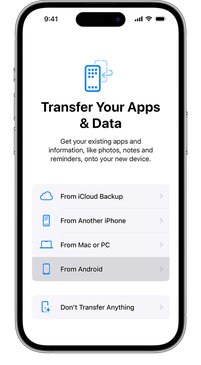
Nella schermata App e dati, seleziona Trasferisci dati da Android.
Nota: se hai già completato la configurazione del dispositivo iOS, dovrai inizializzarlo e ricominciare la configurazione da capo. Se non desideri inizializzarlo, puoi trasferire i contenuti manualmente.
3. Apri l’app Passa a iOS su Android
Sul dispositivo Android, apri l’app Passa a iOS.
Se non l’hai ancora installata, tocca l’icona del codice QR sul nuovo dispositivo iOS, scansionalo con la fotocamera del dispositivo Android e si aprirà automaticamente la pagina dell’app nel Google Play Store, da cui potrai scaricarla.
Una volta installata e aperta l’app, segui questi passaggi:
- Tocca Continua.
- Leggi i termini e le condizioni, quindi conferma selezionando Accetto.
- Scegli se condividere i dati diagnostici con Apple: Invia automaticamente o Non inviare.
- Tocca Continua e, se richiesto, consenti l’accesso alla posizione.
- Tocca di nuovo Continua e, se richiesto, consenti le notifiche.
Se colleghi Android all’iPhone tramite cavo, potrebbe comparire una finestra pop-up. Prima di avviare il trasferimento, potrebbe essere necessario modificare le impostazioni della connessione USB sul dispositivo Android.
4. Attendi la comparsa del codice
Sul dispositivo Apple, tocca Continua quando viene visualizzata la schermata Trasferisci da Android.
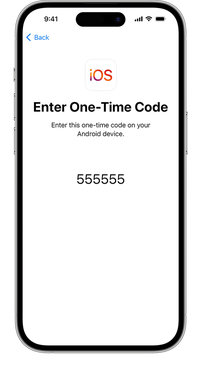
Verrà quindi mostrato un codice a 6 o 10 cifre.
Se sul dispositivo Android compare un avviso relativo a una connessione Internet debole, puoi ignorarlo tranquillamente: il trasferimento funzionerà comunque.
5. Inserisci il codice su Android
Sul dispositivo Android, inserisci il codice visualizzato sullo schermo dell’iPhone.
6. Connettiti alla rete Wi-Fi temporanea
Il tuo iPhone creerà automaticamente una rete Wi-Fi temporanea.
Sul dispositivo Android, tocca Connetti quando ti viene richiesto di accedere alla rete. Attendi finché non compare la schermata Trasferisci dati.
7. Seleziona i contenuti da trasferire
Sul dispositivo Android, scegli i dati che desideri trasferire: contatti, SMS, cronologia dei messaggi, foto, video, file, cartelle, calendari o impostazioni. Poi tocca Continua.
Tieni entrambi i dispositivi vicini e collegati all’alimentazione finché la barra di avanzamento sul dispositivo iOS non indica che il trasferimento è completato.
Anche se il dispositivo Android indica che il processo è terminato, attendi la conferma sull’iPhone.
Il tempo di trasferimento varia in base alla quantità di dati: quantità maggiori possono richiedere più tempo.
Possono essere trasferiti i seguenti elementi:
- contatti, SMS, cronologia dei messaggi, cronologia delle chiamate,
- foto, video, album, registrazioni vocali,
- cartelle e file,
- impostazioni dello schermo e di accessibilità,
- account email, segnalibri web,
- messaggi e contenuti multimediali di WhatsApp,
- calendari.
Inoltre, alcune app gratuite disponibili sia su Google Play sia sull’App Store verranno trasferite. Al termine del processo, potrai scaricarle direttamente dall’App Store.
8. Trasferisci il numero di telefono e la SIM/eSIM
Quando passi da Android, puoi trasferire anche il tuo numero di telefono insieme alla scheda SIM o eSIM sul nuovo dispositivo iOS.
In alcuni casi, il sistema potrebbe reindirizzarti al sito web del tuo operatore per completare l’attivazione.
9. Completa la configurazione di iOS
Quando la barra di avanzamento sul dispositivo iOS indica che il trasferimento dei dati è completato, tocca Fine sul dispositivo Android.
Sul tuo iPhone, tocca Continua e segui le istruzioni sullo schermo per completare la configurazione del dispositivo.
Passaggi finali
- Controlla che tutti i dati siano stati trasferiti correttamente.
- Musica, libri e file PDF non vengono trasferiti automaticamente: dovrai spostarli manualmente.
- Le app che utilizzavi su Android e che non fanno parte del trasferimento automatico possono essere trovate e scaricate direttamente dall’App Store.
Se si verificano problemi durante il trasferimento
Non utilizzare i dispositivi mentre il trasferimento dei dati è in corso. Sul dispositivo Android, l’app Passa a iOS deve rimanere aperta per tutta la durata del processo. Se passi a un’altra app o ricevi una chiamata, il trasferimento verrà interrotto e i dati non saranno trasferiti.
Sul dispositivo Android, disattiva le funzioni o le applicazioni che potrebbero interferire con la connessione Wi-Fi, come Sprint Connections Optimizer o Smart Network Switch. Successivamente, vai su Impostazioni → Wi-Fi, tieni premuto su ogni rete salvata e rimuovila dall’elenco. Quindi prova nuovamente il trasferimento.
Se il problema persiste:
- Riavvia entrambi i dispositivi e ripeti la procedura.
- Disattiva i dati mobili sul dispositivo Android e avvia nuovamente il trasferimento.
Se hai bisogno di aiuto dopo il trasferimentoSe non riesci ad accedere all’app Messaggi dopo il trasferimento oppure l’app non funziona correttamente, controlla le impostazioni dell’account e prova ad accedere nuovamente.
- Se non tutte le app Android compaiono sul nuovo iPhone, cercale semplicemente e scaricale di nuovo dall’App Store.
- Se è stata trasferita solo una parte dei contenuti oppure il dispositivo iOS risulta pieno (anche se il trasferimento non è stato completato), dovrai inizializzare il dispositivo iOS e ripetere la procedura.
- Prima di farlo, assicurati che la quantità di dati presente sul dispositivo Android non superi lo spazio disponibile sull’iPhone. Puoi verificare lo spazio disponibile direttamente nelle impostazioni di iOS.
Immagini: Apple

