



Come riavviare iPhone 16 – iPhone X
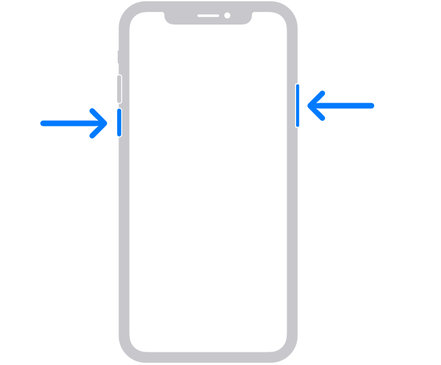
- Tieni premuti contemporaneamente il pulsante laterale (tasto di accensione) e uno dei pulsanti del volume finché non appare il cursore di spegnimento.
- Trascina il cursore verso destra e attendi che l’iPhone si spenga completamente.
- Per riaccendere l’iPhone, tieni premuto il pulsante laterale finché non compare il logo Apple.
Si applica a:
- iPhone 16, iPhone 16e, iPhone 16 Pro, iPhone 16 Pro Max, iPhone 16 Plus
- iPhone 15, iPhone 15 Pro, iPhone 15 Pro Max, iPhone 15 Plus
- iPhone 14, iPhone 14 Pro, iPhone 14 Pro Max, iPhone 14 Plus
- iPhone 13, iPhone 13 mini, iPhone 13 Pro, iPhone 13 Pro Max
- iPhone 12, iPhone 12 mini, iPhone 12 Pro, iPhone 12 Pro Max
- iPhone 11, iPhone 11 Pro, iPhone 11 Pro Max
- iPhone X, iPhone XS, iPhone XS Max
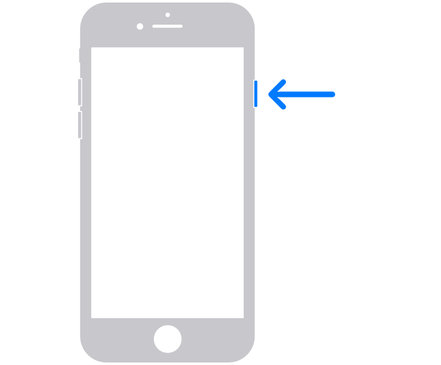
Come riavviare iPhone 6, 7, 8, SE 2020 e SE 2022
- Tieni premuto il pulsante laterale (tasto di accensione) finché sullo schermo non compare il cursore di spegnimento.
- Trascina il cursore verso destra e attendi che l’iPhone si spenga completamente.
- Per riaccendere l’iPhone, tieni premuto il pulsante laterale finché non compare il logo Apple.
Si applica a:
- iPhone SE 2020 (2nd generation), iPhone SE 2022 (3rd generation)
- iPhone 8, iPhone 8 Plus
- iPhone 7, iPhone 7 Plus
- iPhone 6, iPhone 6 Plus
- iPhone 6s, iPhone 6s Plus
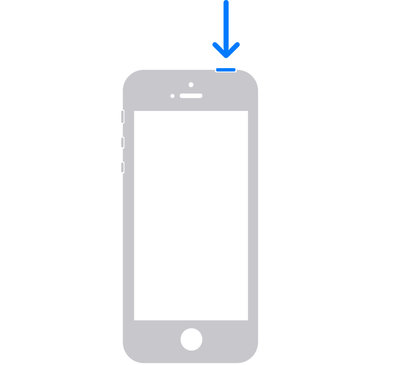
Come riavviare iPhone SE (1ª generazione), iPhone 5 e modelli precedenti
- Tieni premuto il pulsante superiore (tasto di accensione) finché non compare il cursore di spegnimento.
- Trascina il cursore verso destra e attendi che l’iPhone si spenga completamente.
- Per riaccendere l’iPhone, tieni premuto il pulsante superiore finché non compare il logo Apple.
Si applica a:
- iPhone SE (1st generation)
- iPhone 5, iPhone 5c, iPhone 5s
- iPhone 4s and older
iPhone non si accende o lo schermo è nero?
Se il tuo iPhone non risponde, è bloccato oppure lo schermo rimane nero, un normale riavvio potrebbe non essere sufficiente. In questo caso è necessario eseguire un riavvio forzato, che consente di riavviare il dispositivo senza utilizzare il cursore di spegnimento. Questa procedura è sicura, non cancella i tuoi dati e varia a seconda del modello di iPhone.
Riavvio forzato degli iPhone con Face ID (iPhone X e modelli successivi)
- Premi e rilascia rapidamente il pulsante Volume su.
- Premi e rilascia rapidamente il pulsante Volume giù.
- Tieni premuto il pulsante laterale (tasto di accensione) finché non compare il logo Apple.
- La comparsa del logo Apple potrebbe richiedere più di 10 secondi.
Riavvio forzato degli iPhone con tasto Home
iPhone 7 e iPhone 7 Plus
- Tieni premuti contemporaneamente il pulsante laterale (tasto di accensione) e il pulsante Volume giù finché non compare il logo Apple.
- La comparsa del logo Apple potrebbe richiedere più di 10 secondi.
iPhone 6s, SE (1ª generazione) e modelli precedenti
- Tieni premuti contemporaneamente il tasto Home e il pulsante laterale o superiore (tasto di accensione) finché non compare il logo Apple.
- La comparsa del logo Apple potrebbe richiedere più di 10 secondi.
Se iPhone 7, 7 Plus, 6s, SE (1ª generazione) o un modello precedente non si accende, collegalo a un caricabatterie e lascialo in carica per almeno 1 ora, quindi prova ad accenderlo di nuovo. Se compare il simbolo della batteria scarica, controlla il cavo e l’adattatore e continua la ricarica per almeno altri 30 minuti o finché l’iPhone non si avvia.
iPhone still won’t turn on even after a force restart and charging?
The issue may be hardware-related. Contact an authorized or professional service provider in your country, where technicians can perform diagnostics and carry out the necessary repair.
Images: Apple, AI

