



This procedure does not apply to Mac computers with an Apple Silicon chip. If you are using a Mac with Apple Silicon, follow the instructions for that type of device.
Prima di inizializzare il Mac
- Se prevedi di ripristinare il Mac alle impostazioni di fabbrica originali, ad esempio prima di consegnarlo a un nuovo proprietario, consulta le raccomandazioni su cosa fare prima di vendere, regalare o dare in permuta il dispositivo.
- Usi macOS Monterey o versioni successive? In questo caso, invece di seguire i passaggi di questo articolo, inizializza tutti i contenuti e le impostazioni: questa opzione è ideale anche quando prepari il Mac per la vendita o la donazione.
- Assicurati di eseguire il backup di tutti i file importanti, poiché l’inizializzazione li rimuoverà definitivamente dal computer.
Avvio da macOS Recovery
Per inizializzare il disco di avvio utilizzando Utility Disco, devi prima avviare il Mac da macOS Recovery oppure da un altro disco.
Inizializzazione di un disco in Utility Disco
- Dopo il caricamento di macOS Recovery, verrà visualizzata una finestra con gli strumenti disponibili. Seleziona Utility Disco e fai clic su Continua.
- Nella barra laterale, trova e seleziona il disco Macintosh HD. Se non lo vedi, consulta l’articolo Se Macintosh HD non viene visualizzato.
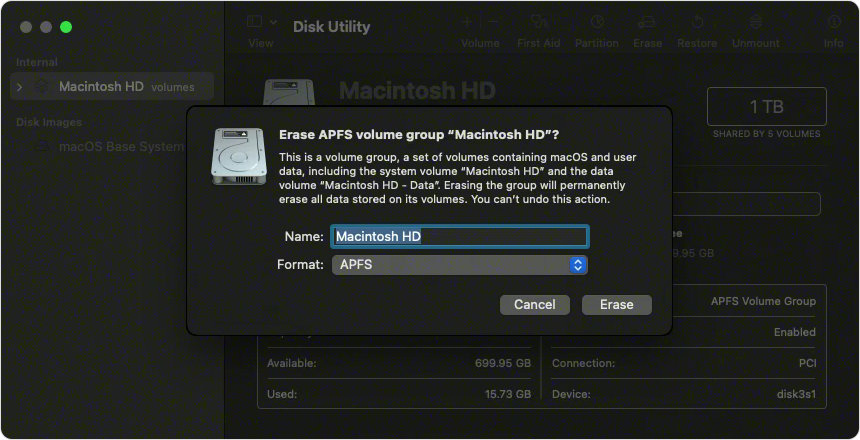
- Fai clic sul pulsante Inizializza nella barra degli strumenti.
- Inserisci i seguenti dettagli:
- Nome: Macintosh HD
- Formato: APFS o Mac OS esteso (journaled), come consigliato da Utility Disco.
- Conferma facendo clic su Inizializza gruppo di volumi. Se questa opzione non è disponibile, scegli invece Inizializza.
- Se richiesto, accedi con le credenziali del tuo ID Apple.
- Facoltativo: se in precedenza hai creato altri volumi interni, puoi eliminarli nello stesso modo.
- Al termine, chiudi Utility Disco e torna alla finestra principale di Recovery.
- Per installare macOS sul disco inizializzato, scegli Reinstalla macOS, fai clic su Continua e segui le istruzioni sullo schermo.
Se Macintosh HD non viene visualizzato
Per impostazione predefinita, il disco di avvio interno dovrebbe comparire per primo nella barra laterale di Utility Disco. Si chiama Macintosh HD, a meno che tu non lo abbia rinominato.
Se non lo vedi:
- Apri il menu Apple e scegli Spegni.
- Scollega tutti i dispositivi non necessari dal Mac.
- Accendilo e prova di nuovo.
Se il disco continua a non comparire o ricevi un errore durante l’inizializzazione, il Mac potrebbe richiedere assistenza.
Fonte: apple.com

