



Mac con Apple Silicon
I computer Mac con Apple Silicon includono tutti i modelli dotati di chip della serie M, come M1, M2, M3 o M4. Se non sei sicuro del tipo di Mac che possiedi, puoi provare tranquillamente anche la procedura per Mac con processore Intel.
Avvio da macOS Recovery (Mac con Apple Silicon)
- Assicurati che il Mac sia spento. Se non riesci a spegnerlo normalmente, tieni premuto il pulsante di accensione per circa dieci secondi finché non si spegne. Tutti i Mac dispongono di un pulsante di accensione. Nei modelli con Touch ID, tieni premuto il pulsante Touch ID.
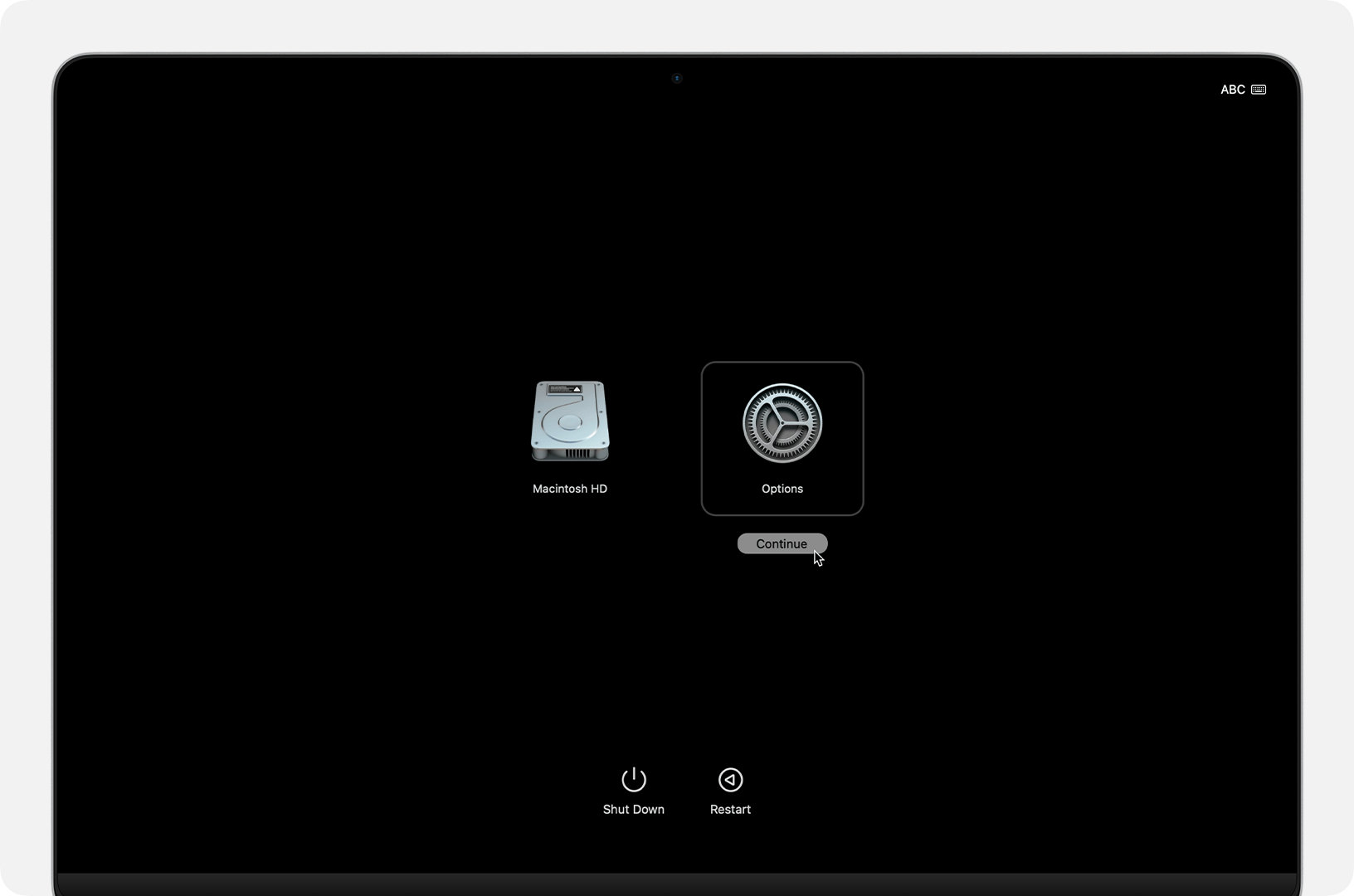
- Successivamente, tieni nuovamente premuto il pulsante di accensione finché non viene visualizzato il messaggio “Caricamento delle opzioni di avvio” oppure l’icona Opzioni. A quel punto rilascia il pulsante.
- Fai clic su Opzioni, quindi su Continua.
- Se ti viene richiesto di selezionare una partizione di recupero, scegli il disco di avvio, ad esempio Macintosh HD, e continua.
- Se viene richiesta la password di un utente che conosci, seleziona l’utente, fai clic su Avanti e inserisci la password.
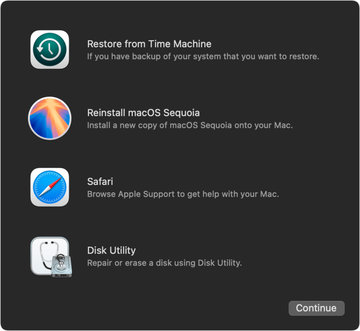
- Una volta avviato correttamente Recovery, verrà visualizzata una finestra con gli strumenti disponibili. Potrai ripristinare da un backup di Time Machine, reinstallare macOS, riparare o inizializzare un disco tramite Utility Disco oppure utilizzare gli altri strumenti disponibili nella barra dei menu.
- Al termine, puoi riavviare o spegnere il Mac dal menu Apple.
Se durante l’avvio il Mac si blocca su un’altra schermata, ad esempio una schermata nera o un punto esclamativo all’interno di un cerchio, consulta la guida su cosa fare se il Mac non si avvia completamente.
Mac con processore Intel
Se il tuo Mac non è dotato di un chip Apple Silicon, si tratta di un modello con processore Intel. Se non sei sicuro del tipo di Mac che possiedi, puoi provare tranquillamente anche la procedura per Mac con Apple Silicon.
Avvio da macOS Recovery (Mac con processore Intel)
- Anche in questo caso è importante spegnere prima il computer. Se non riesci a spegnerlo normalmente, tieni premuto il pulsante di accensione per dieci secondi.
- Dopo aver spento il Mac, accendilo premendo brevemente il pulsante di accensione e subito dopo tieni premuti i tasti Comando (⌘) e R. Continua a tenerli premuti finché non compare il logo Apple o un globo rotante.
- Se viene richiesto di connettersi a una rete Wi-Fi, seleziona una rete disponibile oppure collega il computer tramite un cavo di rete.
- Successivamente, seleziona il disco di avvio, ad esempio Macintosh HD, e fai clic su Avanti.
- Prosegui e inserisci la password dell’utente se richiesta dal sistema.
- Una volta avviato correttamente macOS Recovery, verrà visualizzata una finestra con gli strumenti disponibili, come la reinstallazione di macOS o il ripristino da un backup. Altre utility, come Terminale, sono disponibili nella barra dei menu nella parte superiore dello schermo. Puoi uscire da Recovery selezionando Riavvia o Spegni dal menu Apple.
Impossibile avviare Recovery? (Mac con processore Intel)
Il problema potrebbe essere legato al fatto che il Mac non riconosce i tasti premuti durante l’avvio.
- Se utilizzi un Mac portatile, usa la tastiera integrata anziché una tastiera esterna.
- Se utilizzi una tastiera esterna, il Mac potrebbe impiegare qualche istante per riconoscerla. Alcune tastiere dispongono di una spia luminosa che lampeggia brevemente quando sono pronte all’uso; per questo motivo è consigliabile attendere qualche secondo prima di premere la combinazione di tasti.
- Se utilizzi una tastiera wireless, prova a collegarla tramite cavo oppure usa un’altra tastiera cablata.
- Se utilizzi una tastiera per PC, in particolare con il logo Windows, è consigliabile utilizzare una tastiera progettata per Mac.
Se il Mac non riesce ad avviarsi dal sistema Recovery integrato, tenterà automaticamente di caricare macOS Recovery da Internet. Puoi riconoscere questa modalità dalla presenza di un globo rotante sullo schermo. Puoi anche avviare manualmente Internet Recovery tenendo premuta una delle seguenti combinazioni durante l’avvio, al posto di Comando-R:
- Comando-Opzione-R
- Maiusc-Comando-Opzione-R
Ogni combinazione determina quale versione di macOS verrà proposta per la reinstallazione tramite Recovery.
Se insieme al globo compare un simbolo di avviso, ad esempio un punto esclamativo all’interno di un triangolo, significa che Internet Recovery non è riuscito a caricarsi, nella maggior parte dei casi a causa di problemi di connessione a Internet.

Una schermata con un simbolo di avviso, così come la maggior parte degli errori numerici che possono comparire durante il tentativo di avvio di Internet Recovery, sono generalmente collegati a un problema di connessione a Internet.
- Assicurati che il Mac sia connesso a Internet. Se utilizzi il Wi-Fi, può essere utile collegare il computer direttamente tramite Ethernet.
- Prova tutte le combinazioni di tasti disponibili: Comando-R, Maiusc-Comando-R e Opzione-Maiusc-Comando-R.
- Ripeti il tentativo utilizzando una rete diversa oppure più tardi: potrebbe trattarsi semplicemente di un’interruzione temporanea del servizio.
Altre situazioni possibili includono il blocco del Mac su una schermata nera durante l’avvio oppure la visualizzazione di un simbolo a forma di lucchetto. In questi casi, consulta la guida su cosa fare se il Mac non si avvia completamente.
- Se il Mac è configurato per avviare Windows tramite Boot Camp, imposta prima macOS come disco di avvio, spegni il Mac e riprova.
- Se viene visualizzato un codice di errore all’avvio, ad esempio 1008F, verifica le procedure consigliate per la risoluzione di tale errore.
Hai bisogno di ulteriore aiuto?
Descrivici il problema che stai riscontrando e ti consiglieremo i passaggi successivi.
Immagini: apple.com

